 Ranky
Slik bruker du Ranky
Alt Ranky kan gjøre, hvordan du setter det opp og hvor du finner det i dashbordet. Ny her? Start med den første delen.
1. Kom i gang
Ranky fungerer så snart den blir med på serveren din. Et par minutter med oppsett får den til å føles som en del av fellesskapet ditt.
- 1Klikk på Legg til i Discord, velg serveren din og bekreft tillatelsene. Ranky trenger dem for å lese aktivitet, poste kort og dele ut roller.
- 2I Serverinnstillinger → Roller drar du Ranky-rollen over alle rollene du vil gi som nivårolle. Discord lar bare boter administrere roller under sin egen.
- 3Logg inn på dashbordet med Discord og åpne serveren din.
- 4På fanen Hovedinnstillinger velger du en kunngjøringskanal, for eksempel #level-ups, og tidssonen din. Lagre.
- 5Det er alt: medlemmene begynner å tjene XP med en gang. Skriv
/ranki Discord for å se kortet ditt.
💡 Ranky leser aldri innholdet i meldinger. Den teller bare at en melding, en reaksjon eller et minutt i tale har skjedd.

2. Slik tjener medlemmer XP
Tre typer aktivitet blir til XP. Antispam-regler sørger for at bare ekte aktivitet teller.
- 1Chat: 15-25 XP per melding, høyst én gang hvert 60. sekund per medlem. Boter, webhooks og kanaler uten XP teller ikke.
- 2Tale: 5 XP for hvert hele minutt i en talekanal med minst 2 personer som kan høre. Dempet, døvet, alene eller i AFK-kanalen gir ingenting.
- 3Reaksjoner: 3 XP for å reagere på en annens melding, én gang per melding, høyst hvert 30. sekund og opptil 100 XP per dag.
- 4Nivåer: å gå fra nivå n til n + 1 krever 5n² + 50n + 100 XP, så de første nivåene kommer raskt og de høyere krever ekte innsats.
💡 Med Premium kan du endre alle tallene her og legge til multiplikatorer (se XP-innstillinger nedenfor). Medlemmer kan også få bonus-XP ved å stemme på Ranky (se Stemmebelønninger).
3. Kunngjøringer om nye nivåer
Hver gang et medlem når et nytt nivå, poster Ranky et kort med avataren deres og det nye nivået.
- 1Åpne Hovedinnstillinger → Kunngjøringskanal og velg hvor kortene skal gå. Velger du ingenting, poster Ranky der nivået ble oppnådd.
- 2Slå av kunngjøringer med bryteren Kunngjør nye nivåer hvis du bare vil ha nivåroller.
- 3Premium: skriv din egen melding i Melding ved nytt nivå. Bruk
{user}for å tagge medlemmet,{username}for navnet uten tag,{level}og{server}. Forhåndsvisningen viser hvordan det vil se ut. - 4Medlemmer på Premium-servere kan slå av sin egen tag med
/pings enabled:false. De får fortsatt kortet, bare uten varsel.
💡 Ranky trenger Send meldinger, Bygg inn lenker og Legg ved filer i kunngjøringskanalen. Uten Legg ved filer poster den bare tekst.

4. /rank, /leaderboard og topplisten på nett
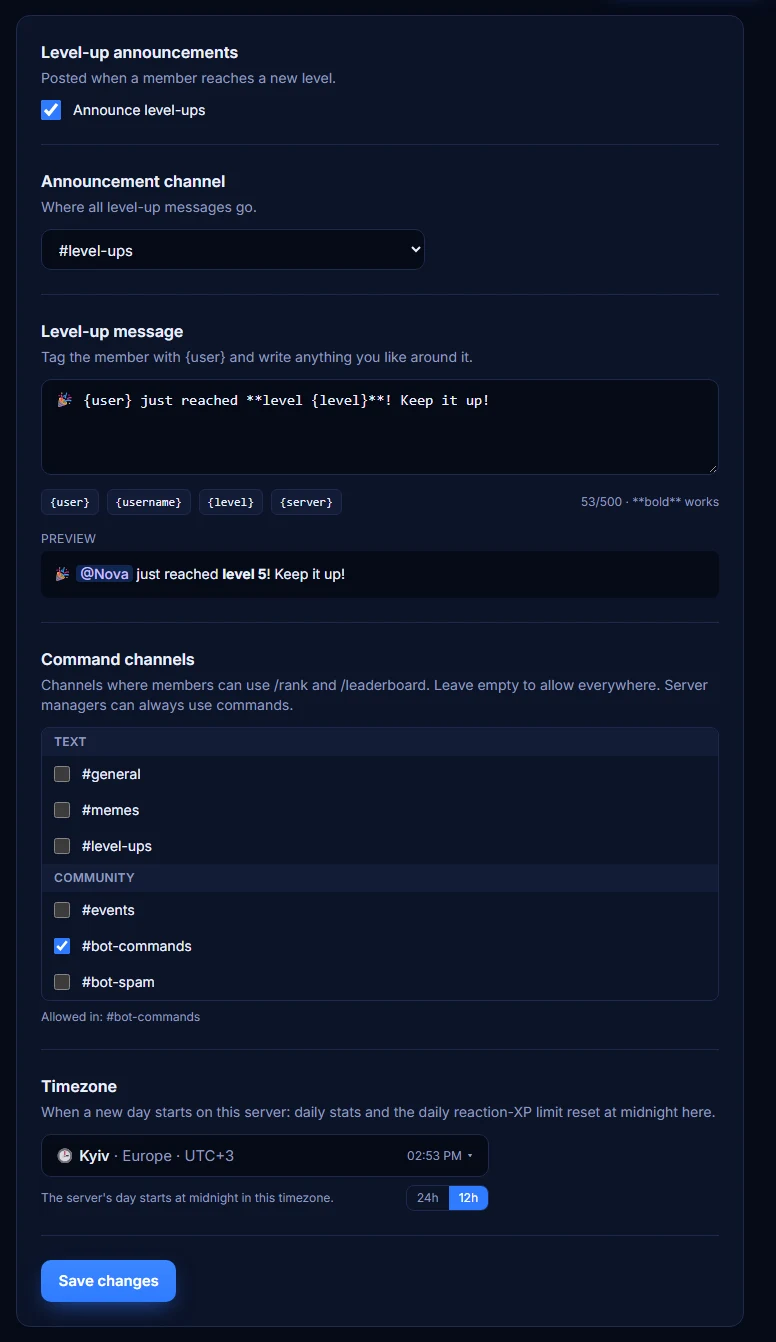
Medlemmer kan sjekke fremgangen sin i Discord og dele topplisten på nett.
- 1
/rankviser et kort med nivå, plassering på serveren, XP til neste nivå og aktivitet./rank user:@medlemviser noen andres. - 2
/leaderboardposter topp 10 som et bilde, med en lenke og en knapp til hele topplisten. Legg tilpage:2for de neste 10. - 3Topplisten på nett viser alle medlemmer med XP, med en pall for topp 3. Alle med lenken kan åpne den, ingen innlogging nødvendig.
💡 Vil du at medlemmene bare skal bruke kommandoer i én kanal? Se Kommandokanaler nedenfor.

5. Nivåroller
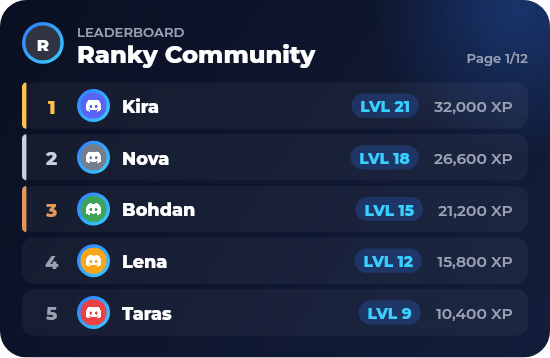
Gi medlemmer en rolle automatisk når de når et nivå: en fin måte å belønne de faste på.
- 1Åpne fanen Nivåroller og klikk på + Legg til nivårolle.
- 2Skriv inn nivået og velg rollen, for eksempel nivå 5 → @Aktiv, nivå 10 → @Stamgjest.
- 3Velg Behold alle nivåroller så medlemmene samler alle rollene, eller Bare den høyeste så de tidligere fjernes.
- 4Lagre. Medlemmene får rollene ved neste nivåøkning. For å gi dem til alle som allerede har nivået, for eksempel etter å ha flyttet nivåer fra en annen bot, trykker du på Synkroniser roller under listen.
- 5Når et medlem får en nivårolle, får meldingen om nytt nivå en ekstra linje og et Ny rolle!-kort. Rollen nevnes aldri, så ingen andre blir pinget. Premium: skriv den linjen selv i Melding for ny rolle eller gi hver rolle sin egen melding på raden sin, med
{role}for rollenavnet.
💡 Ranky trenger tillatelsen Administrer roller, og rollen dens må ligge over nivårollene i Serverinnstillinger → Roller; fanen varsler deg om begge deler. Gratisservere kan ha 3 nivåroller, Premium har ingen grense.

6. Kommandokanaler og tidssone
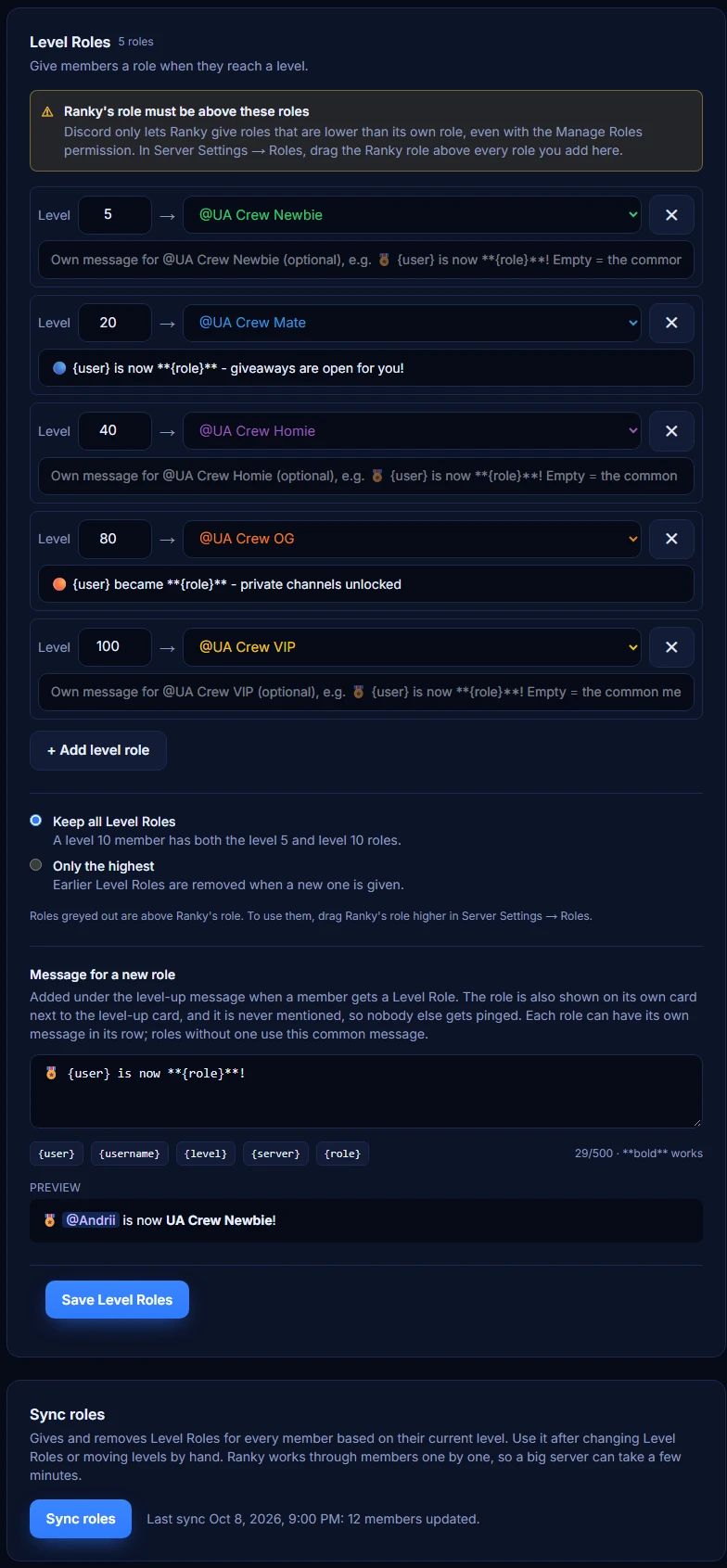
Hold kommandoene ryddige og la daglig statistikk følge fellesskapets døgn.
- 1Botspråk (fanen Hovedinnstillinger): språket for alt Ranky skriver på serveren din - kommandosvar, nye nivåer, kort, giveaways og kunngjøringer.
- 2Kommandokanaler (fanen Hovedinnstillinger): huk av kanalene der medlemmer kan bruke /rank og /leaderboard. La alt stå uavhuket for å tillate alle kanaler. Serveradministratorer kan alltid bruke kommandoer.
- 3Tidssone (fanen Hovedinnstillinger): velg byen din. Daglig statistikk og den daglige reaksjonsgrensen nullstilles ved midnatt der. Bruk bryteren 12t / 24t for å endre hvordan klokkeslett vises for deg.
- 4Du kan også sette tidssonen i Discord med
/settings timezone.
💡 For ekstra kontroll kan du også begrense kommandoer etter rolle eller kanal i Discords egne Serverinnstillinger → Integrasjoner → Ranky.
7. XP-innstillinger og multiplikatorer
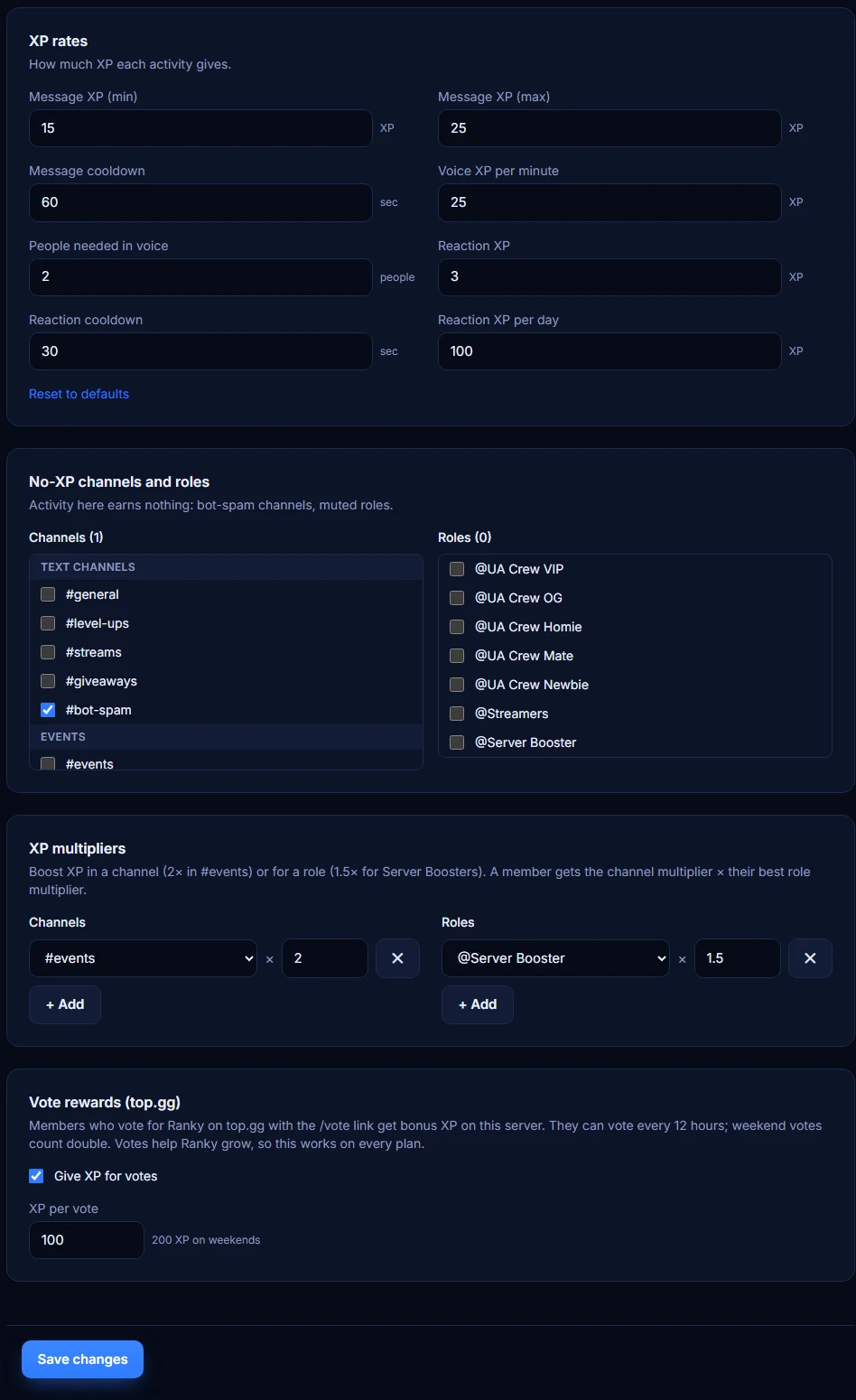
Juster hvor raskt medlemmene går opp i nivå og belønn aktivitet der det betyr mest.
- 1XP-satser (Premium): endre XP per melding, taleminutt og reaksjon, nedkjølingstider, den daglige reaksjonsgrensen og hvor mange som må være i tale.
- 2Kanaler og roller uten XP: aktivitet der gir ingenting, nyttig for bot-spam-kanaler eller dempede roller. Premium.
- 3Multiplikatorer (Premium): for eksempel 2× i #events eller 1,5× for Server Boosters. Et medlem får kanalmultiplikatoren × sin beste rollemultiplikator.
- 4Stemmebelønninger (alle planer): medlemmer får bonus-XP på serveren din når de stemmer på Ranky på top.gg med
/vote. Endre beløpet eller slå det av her.
💡 Endringer gjelder med en gang, ingen omstart nødvendig.
8. Kortdesign
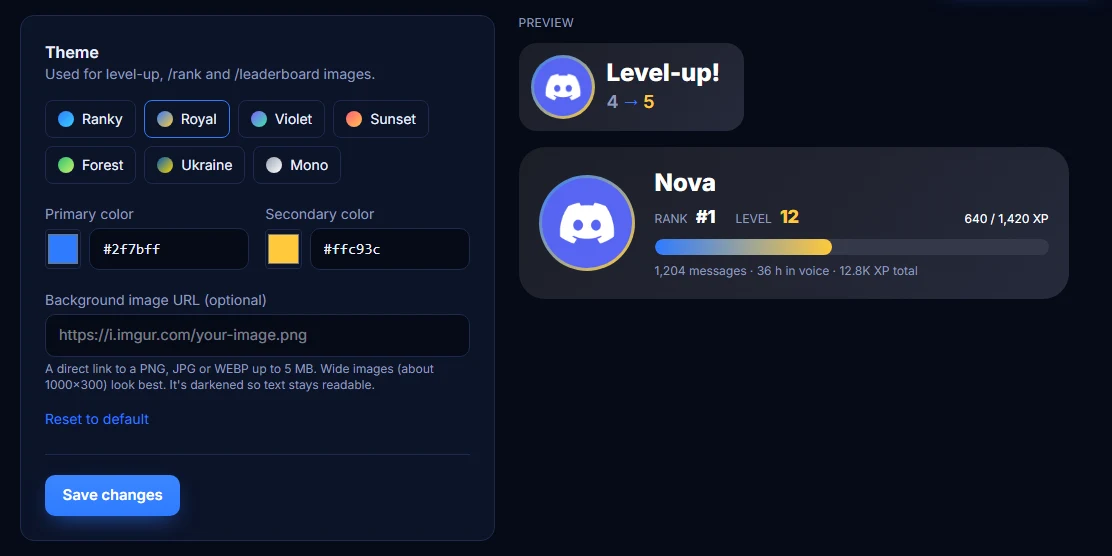
PremiumFå kortene for nye nivåer, /rank og /leaderboard til å passe stilen på serveren din.
- 1Åpne fanen Utseende og velg et ferdig tema, eller sett dine egne primær- og sekundærfarger.
- 2Lim eventuelt inn en lenke til et bakgrunnsbilde (PNG, JPG eller WEBP opptil 5 MB, brede bilder fungerer best). Ranky gjør det mørkere så teksten forblir lesbar.
- 3Sjekk forhåndsvisningen og lagre.
9. XP-eventer
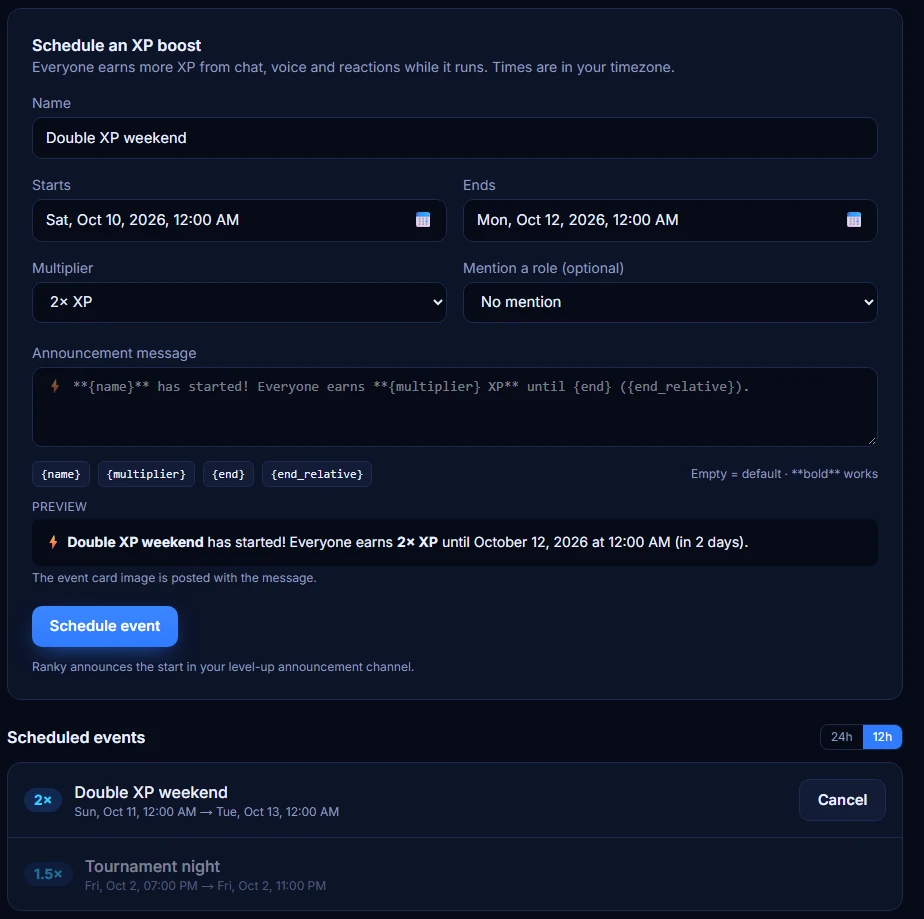
PremiumKjør Double XP-helger eller korte boost-perioder ved spesielle anledninger.
- 1Åpne fanen Eventer, gi eventet et navn, velg start- og sluttid og en multiplikator: 1,5×, 2×, 3× eller din egen fra 1,1 til 5.
- 2Nevn eventuelt en rolle, for eksempel @Events, og skriv din egen kunngjøring med
{name},{multiplier},{end}og{end_relative}. - 3Klikk på Planlegg event. Når det starter, poster Ranky et eventkort i kunngjøringskanalen din, og alle tjener mer XP til det er over.
💡 Tidspunkter skrives inn i din egen tidssone. I Discord vises sluttiden automatisk i hvert medlems tidssone.

10. Giveaways
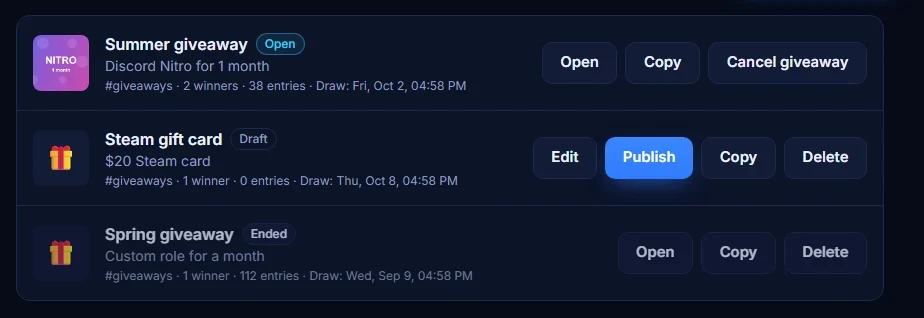
PremiumKjør giveaways med en bli med-knapp, deltakerregler og automatisk trekning på akkurat det tidspunktet du velger.
- 1Åpne fanen Giveaways og klikk på + Ny giveaway.
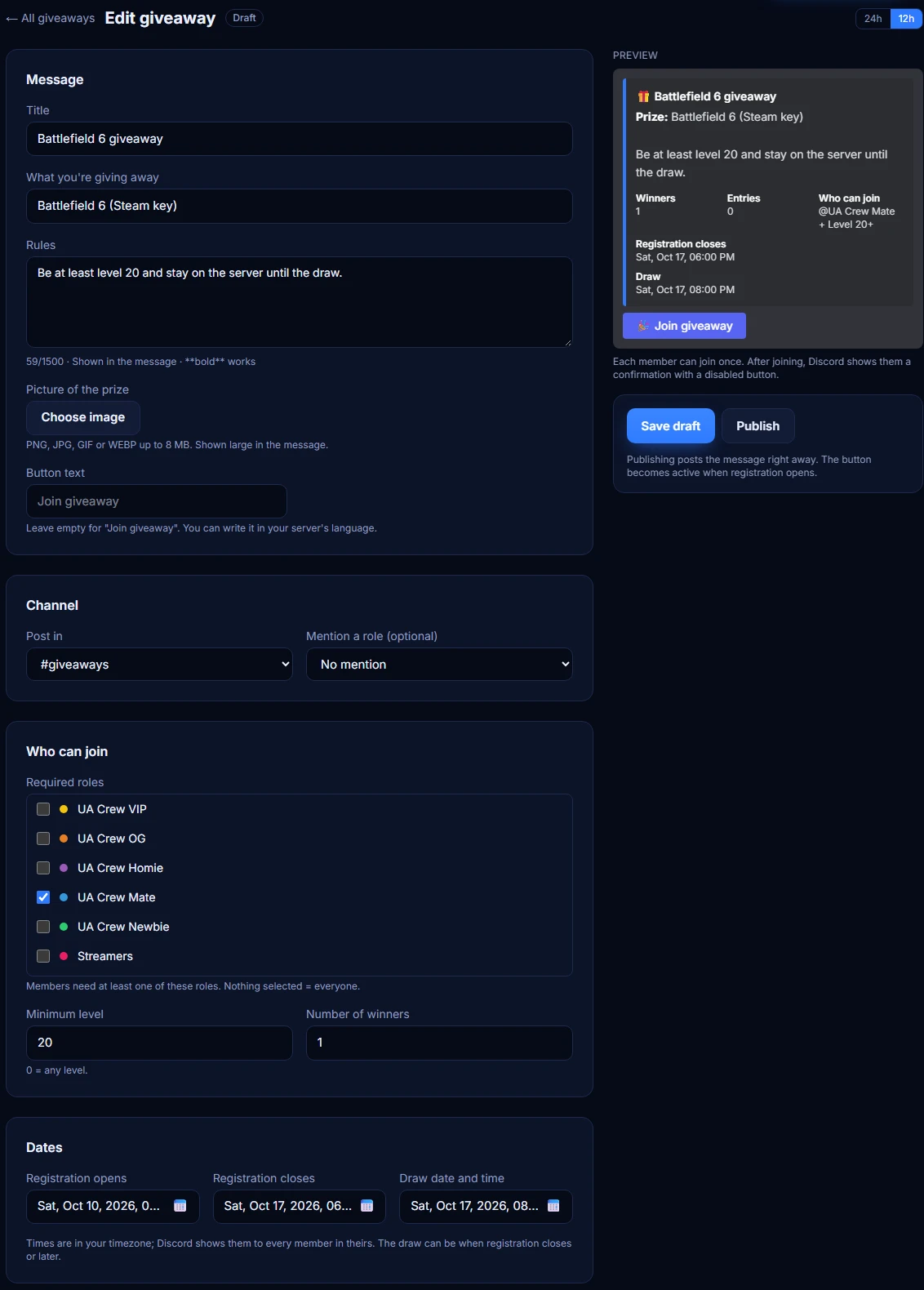
- 2Skriv en tittel, hva du gir bort og reglene, og last opp et bilde av premien. Du kan også endre knappeteksten, for eksempel til serverens språk.
- 3Velg kanalen, antall vinnere og hvem som kan bli med: medlemmer med bestemte roller, et minimumsnivå eller alle.
- 4Sett når påmeldingen åpner og stenger og det nøyaktige trekningstidspunktet. Lagre som utkast og kom tilbake når som helst.
- 5Klikk på Publiser. Medlemmene trykker på knappen for å bli med, én gang hver. Ranky trekker vinnerne på trekningstidspunktet, kunngjør dem i kanalen og merker dem i deltakerlisten.
💡 Bruk Kopier for å kjøre samme giveaway på nytt: kopien lagres som et nytt utkast med fremtidige datoer.
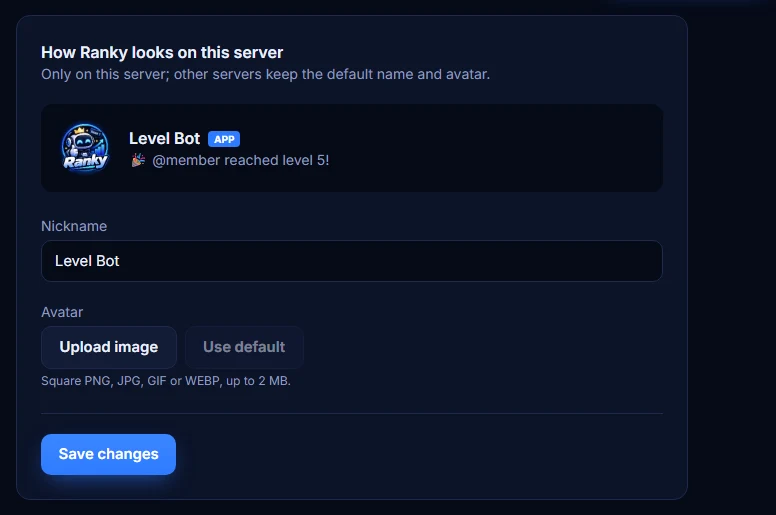
11. Botnavn og avatar
PremiumGi Ranky et eget navn og en egen avatar bare på serveren din.
- 1Åpne fanen Botprofil, skriv inn et kallenavn og last opp et kvadratisk bilde på opptil 2 MB.
- 2Lagre. Andre servere beholder standardnavnet og -avataren til Ranky.
💡 For å endre kallenavnet trenger Rankys rolle tillatelsen Endre kallenavn.
12. Administrere XP manuelt
PremiumBelønn eventvinnere, rett opp feil eller flytt noen til et nivå med en gang.
- 1
/xp give user:@medlem amount:500legger til XP,/xp removetar det bort (aldri under 0). - 2
/xp set-level user:@medlem level:10setter et medlem rett på et nivå. - 3Legg til en
reasonfor å notere årsaken. Nivåroller oppdateres med en gang. Et nivå oppnådd på denne måten kunngjøres som alle andre, i kunngjøringskanalen eller, hvis ingen er valgt, der du brukte kommandoen. - 4Som standard ser bare serveradministratorer /xp. For å la moderatorer bruke den: Serverinnstillinger → Integrasjoner → Ranky → /xp → legg til moderatorrollen.
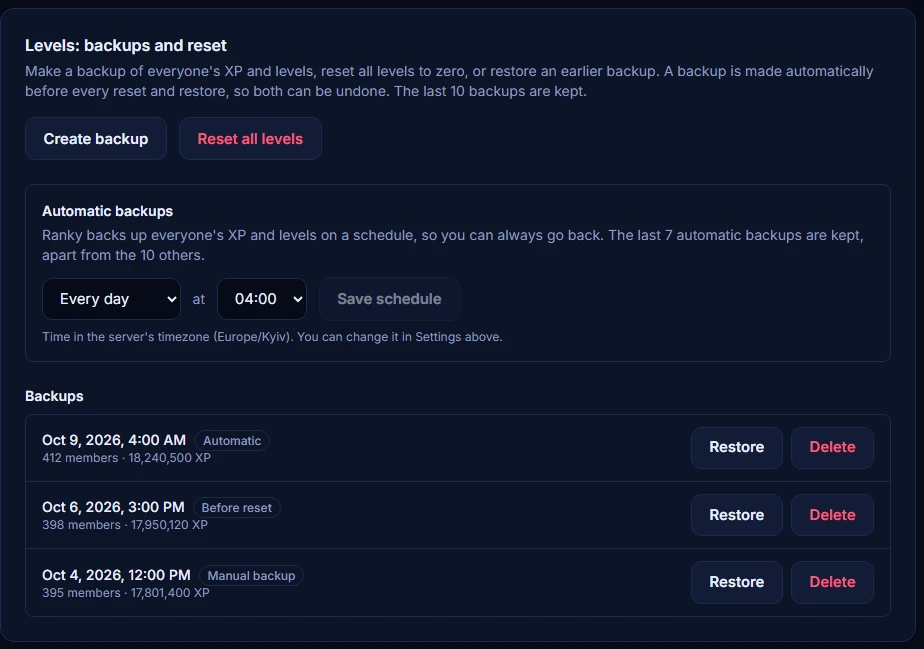
13. Sikkerhetskopier, nullstilling og rollesynkronisering
Start en ny sesong, angre en feil eller bruk nivåroller på alle samtidig.
- 1På fanen Hovedinnstillinger lagrer Opprett sikkerhetskopi alles XP og nivåer. En sikkerhetskopi lages også automatisk før hver nullstilling og gjenoppretting.
- 2Nullstill alle nivåer setter alle medlemmer tilbake til nivå 0 (skriv RESET for å bekrefte). Meldings- og taletellere beholdes. Bare servereieren eller en administrator kan nullstille eller gjenopprette.
- 3Gjenopprett setter alle tilbake til XP og nivåer fra en sikkerhetskopi. De siste 10 sikkerhetskopiene beholdes.
- 4Automatiske sikkerhetskopier (Premium): hver dag, hver 3. dag eller hver uke på det klokkeslettet du velger. De siste 7 beholdes, i tillegg til de andre.
- 5Synkroniser roller på fanen Nivåroller gir og fjerner nivåroller for alle medlemmer basert på deres nåværende nivå, og viser fremdriften.
14. Streamvarsler
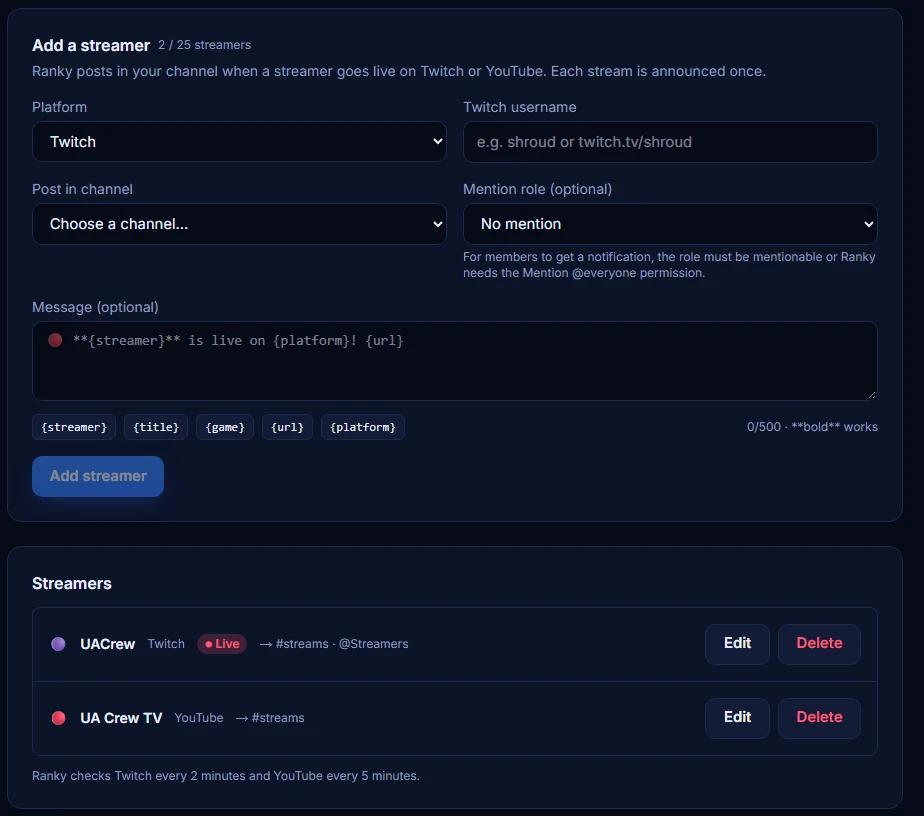
PremiumLa fellesskapet ditt få vite det i det øyeblikket en streamer går live på Twitch eller YouTube.
- 1Åpne fanen Streams, velg plattformen og skriv inn et Twitch-brukernavn eller en lenke til YouTube-kanalen eller @handle.
- 2Velg kanalen for varsler, eventuelt en rolle som skal nevnes, og skriv din egen melding med
{streamer},{title},{game},{url}og{platform}. - 3Ranky sjekker Twitch hvert 2. minutt og YouTube hvert 5. minutt og poster hver stream én gang, med tittel, forhåndsvisning og en Se-knapp.
💡 For at medlemmene skal få et varsel, må rollen som nevnes kunne nevnes, eller Ranky trenger tillatelsen Nevn @everyone. Opptil 25 streamere per server.
15. Velkomst og farvel
Hils på alle som blir med, si farvel når noen forlater serveren og gi nye medlemmer en rolle automatisk.
- 1Åpne fanen Velkomst og slå på velkomst- og/eller farvelmeldingen.
- 2Velg en kanal for hver og skriv din egen tekst med
{user},{username},{server}og{members}. La det stå tomt for standardteksten på botens språk. - 3Velg eventuelt opptil 5 roller som alle nye medlemmer får. Med Premium kan du slå på velkomstkortet: et bilde med medlemmets avatar, navn og medlemsnummer i kortfargene dine.
💡 Ranky trenger Vis kanal og Send meldinger i de valgte kanalene (og Legg ved filer for kortet), og Administrer roller med rollen sin over rollene den gir. Boter ignoreres.
16. Stemmebelønninger (top.gg)
Medlemmer kan støtte Ranky på top.gg og få bonus-XP på serveren din for det.
- 1
/votegir et medlem en lenke for å stemme på Ranky på top.gg./rankviser samme lenke når de kan stemme. - 2Hver stemme gir bonus-XP på serveren lenken kom fra: 100 XP som standard, dobbelt i helgene. Medlemmer kan stemme hver 12. time.
- 3Endre beløpet eller slå av belønningen på fanen XP-innstillinger. Det fungerer på alle planer.
17. Er det noe som ikke fungerer?
Si fra, så ser vi på det.
- 1På en hvilken som helst fane i serverens dashbord klikker du på Rapporter et problem øverst, beskriver hva som skjedde og sender det.
- 2Rapporten når Ranky-teamet sammen med serveren din og siden du var på, så du trenger ikke forklare hvor det skjedde.
💡 Sjekk FAQ-en først: de fleste problemer med roller og kunngjøringer skyldes Discord-tillatelser.
18. Alle kommandoer
Skriv / i Discord for å se dem. Kommandoer merket "Administratorer og moderatorer" krever som standard tillatelsen Administrer server.
/rank [user]/level [user]/leaderboard [page]/pings enabled:<true|false>/xp give user:<member> amount:<xp> [reason]/xp remove user:<member> amount:<xp> [reason]/xp set-level user:<member> level:<n> [reason]/vote/help/settings show/settings levelup-channel [channel]/settings timezone zone:<city>/settings levelup-announcements enabled:<true|false>