 Ranky
Sådan bruger du Ranky
Alt det, Ranky kan, hvordan du sætter det op, og hvor du finder det i dashboardet. Ny her? Start med det første afsnit.
1. Kom godt i gang
Ranky virker, så snart den er på din server. Et par minutters opsætning får den til at føles som en del af dit fællesskab.
- 1Klik på Tilføj til Discord, vælg din server og bekræft tilladelserne. Ranky skal bruge dem til at registrere aktivitet, sende kort og uddele roller.
- 2Gå til Serverindstillinger → Roller og træk Ranky-rollen over alle de roller, du vil uddele som niveauroller. Discord lader kun bots administrere roller under deres egen.
- 3Log ind på dashboardet med Discord og åbn din server.
- 4På fanen Hovedindstillinger vælger du en kanal til meddelelser, for eksempel #level-ups, og din tidszone. Gem.
- 5Det var det: medlemmerne begynder at optjene XP med det samme. Skriv
/ranki Discord for at se dit kort.
💡 Ranky læser aldrig indholdet af beskeder. Den tæller kun, at der blev sendt en besked, givet en reaktion eller brugt et minut i voice.

2. Sådan optjener medlemmer XP
Tre slags aktivitet bliver til XP. Anti-spam-regler sørger for, at kun ægte aktivitet tæller.
- 1Chat: 15-25 XP pr. besked, højst én gang hvert 60. sekund pr. medlem. Bots, webhooks og kanaler uden XP tæller ikke.
- 2Voice: 5 XP for hvert hele minut i en voicekanal med mindst 2 personer, der kan høre. Mutet, deafened, alene eller i AFK-kanalen giver ingenting.
- 3Reaktioner: 3 XP for at reagere på en andens besked, én gang pr. besked, højst hvert 30. sekund og op til 100 XP om dagen.
- 4Niveauer: at gå fra niveau n til n + 1 kræver 5n² + 50n + 100 XP, så de første niveauer kommer hurtigt, og de højere kræver ægte dedikation.
💡 Med Premium kan du ændre alle tal her og tilføje multiplikatorer (se XP-indstillinger nedenfor). Medlemmer kan også få bonus-XP ved at stemme på Ranky (se Stemmebelønninger).
3. Meddelelser om nye niveauer
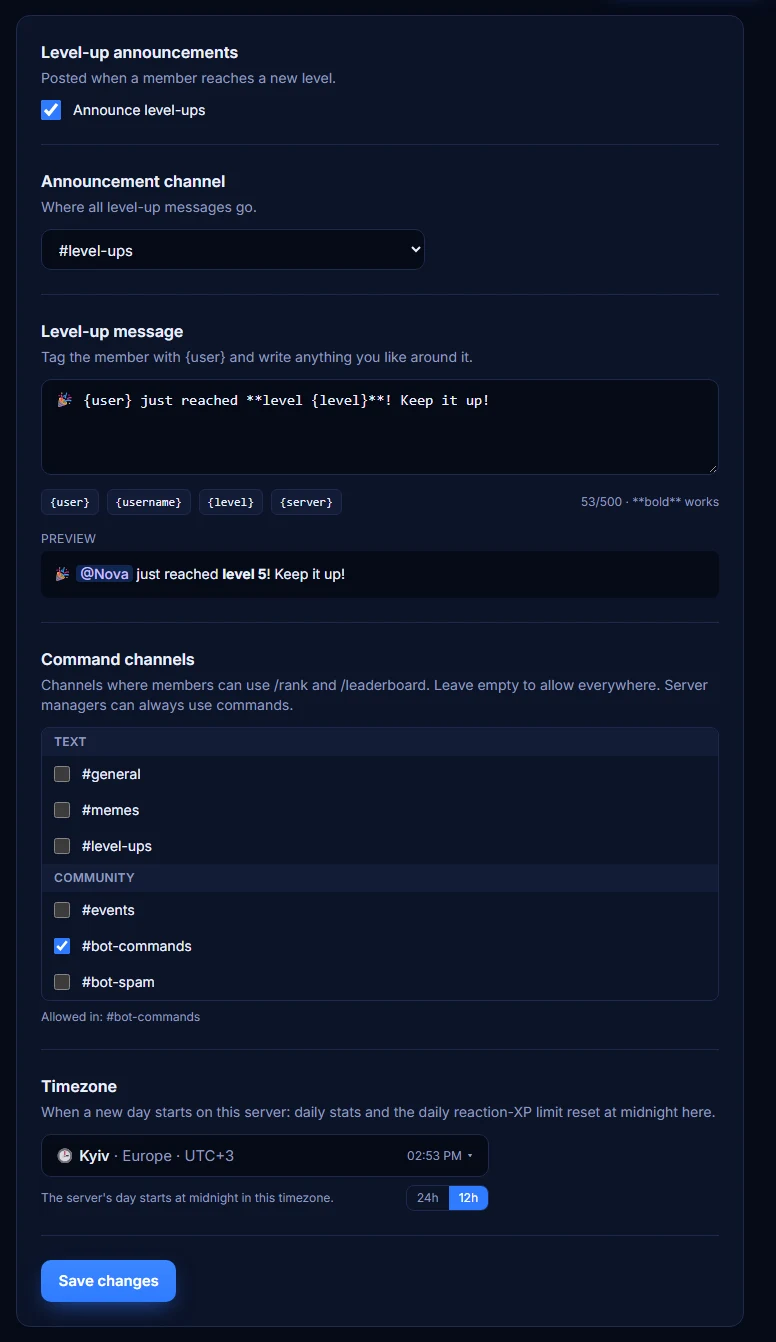
Hver gang et medlem når et nyt niveau, sender Ranky et kort med deres avatar og det nye niveau.
- 1Åbn Hovedindstillinger → Meddelelseskanal og vælg, hvor kortene skal sendes. Vælger du ingenting, sender Ranky dem der, hvor niveauet blev opnået.
- 2Slå meddelelser fra med kontakten Annoncér nye niveauer, hvis du kun vil have niveauroller.
- 3Premium: skriv din egen besked i Besked ved nyt niveau. Brug
{user}til at tagge medlemmet,{username}for navnet uden tag,{level}og{server}. Forhåndsvisningen viser, hvordan det kommer til at se ud. - 4Medlemmer på Premium-servere kan slå deres eget tag fra med
/pings enabled:false. De får stadig kortet, bare uden notifikation.
💡 Ranky skal have Send beskeder, Indlejr links og Vedhæft filer i meddelelseskanalen. Uden Vedhæft filer sender den kun tekst.

4. /rank, /leaderboard og web-ranglisten
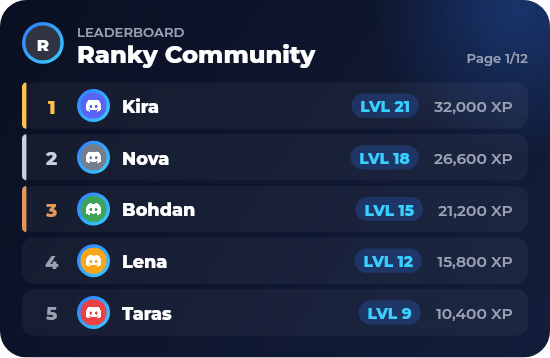
Medlemmer kan tjekke deres fremskridt i Discord og dele ranglisten online.
- 1
/rankviser et kort med niveau, placering på serveren, XP til næste niveau og aktivitet./rank user:@medlemviser en andens. - 2
/leaderboardsender top 10 som et billede med et link og en knap til den fulde rangliste. Tilføjpage:2for de næste 10. - 3Web-ranglisten viser alle medlemmer med XP, med et podie til top 3. Alle med linket kan åbne den, uden login.
💡 Vil du have, at medlemmerne kun bruger kommandoer i én kanal? Se Kommandokanaler nedenfor.

5. Niveauroller
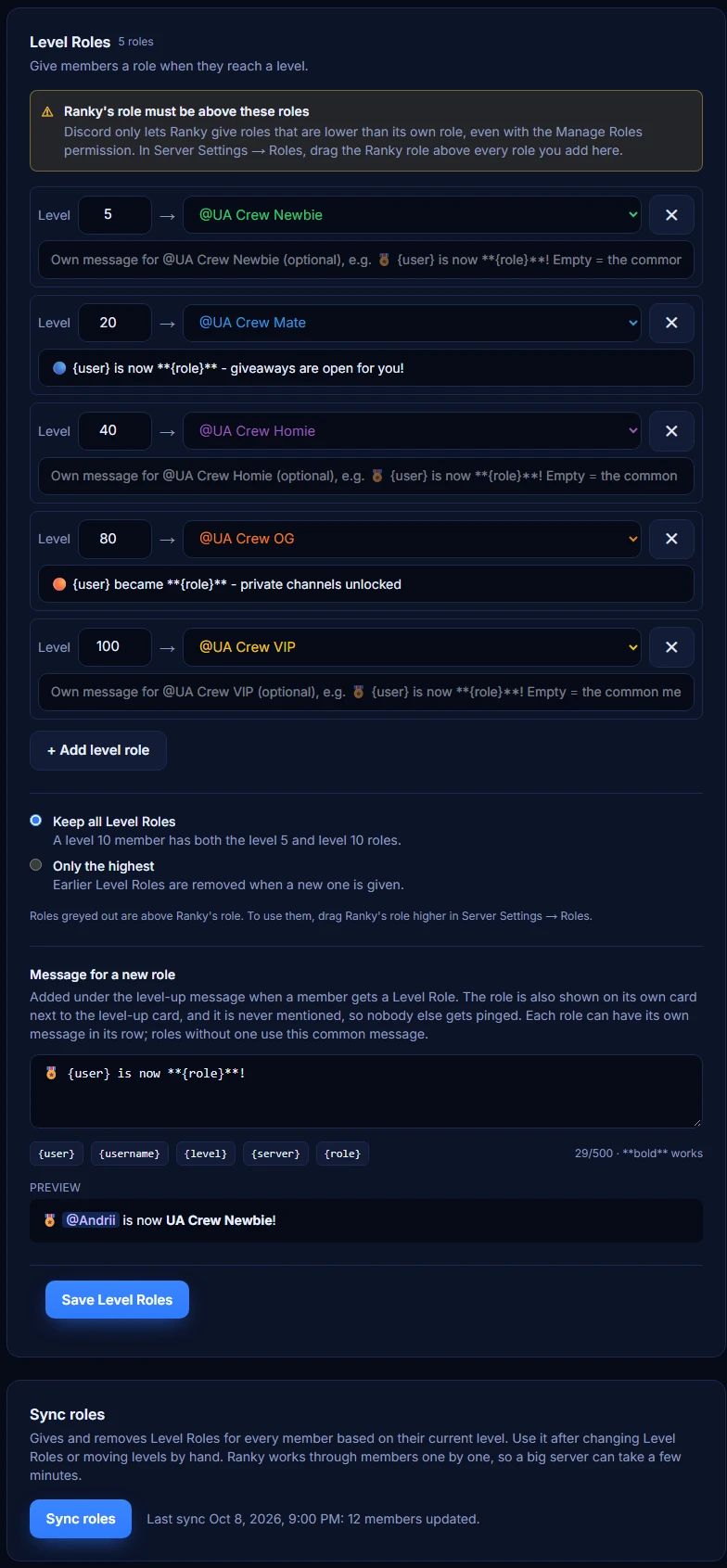
Giv medlemmer en rolle automatisk, når de når et niveau: en god måde at belønne dine faste medlemmer på.
- 1Åbn fanen Niveauroller og klik på + Tilføj niveaurolle.
- 2Indtast niveauet og vælg rollen, for eksempel niveau 5 → @Aktiv, niveau 10 → @Stamgæst.
- 3Vælg Behold alle niveauroller, så medlemmer samler alle roller, eller Kun den højeste, så de tidligere fjernes.
- 4Gem. Medlemmer får rollerne ved deres næste niveau. For at give dem til alle, der allerede har niveauet, for eksempel efter at have flyttet niveauer fra en anden bot, tryk på Synkronisér roller under listen.
- 5Når et medlem får en niveaurolle, får beskeden om det nye niveau en ekstra linje og et Ny rolle!-kort. Rollen nævnes aldrig, så ingen andre bliver pinget. Premium: skriv selv den linje i Besked ved ny rolle, eller giv hver rolle sin egen besked i dens række med
{role}for rollens navn.
💡 Ranky skal have tilladelsen Administrér roller, og dens rolle skal ligge over niveaurollerne i Serverindstillinger → Roller; fanen advarer dig om begge dele. Gratis servere kan have 3 niveauroller, Premium har ingen grænse.

6. Kommandokanaler og tidszone
Hold kommandoerne samlet, og få de daglige statistikker til at passe med dit fællesskabs døgn.
- 1Botsprog (fanen Hovedindstillinger): sproget for alt det, Ranky skriver på din server - svar på kommandoer, nye niveauer, kort, giveaways og meddelelser.
- 2Kommandokanaler (fanen Hovedindstillinger): markér de kanaler, hvor medlemmer må bruge /rank og /leaderboard. Lad alt være umarkeret for at tillade alle kanaler. Serveradministratorer kan altid bruge kommandoer.
- 3Tidszone (fanen Hovedindstillinger): vælg din by. Daglige statistikker og den daglige reaktionsgrænse nulstilles ved midnat dér. Brug kontakten 12t / 24t til at ændre, hvordan tidspunkter vises for dig.
- 4Du kan også indstille tidszonen i Discord med
/settings timezone.
💡 Vil du have mere kontrol, kan du også begrænse kommandoer efter rolle eller kanal i Discords egne Serverindstillinger → Integrationer → Ranky.
7. XP-indstillinger og multiplikatorer
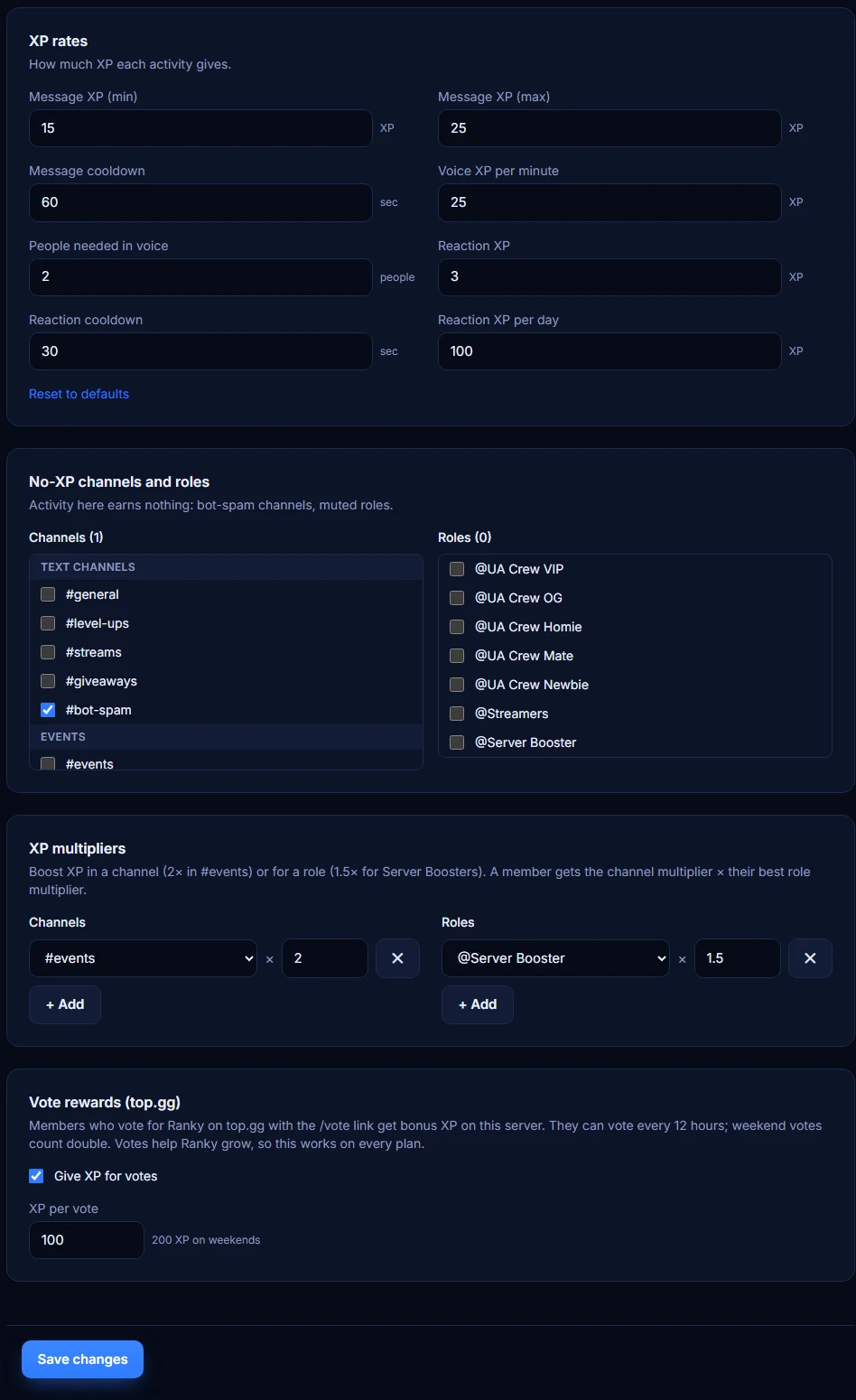
Justér, hvor hurtigt medlemmer stiger i niveau, og belønn aktivitet dér, hvor den betyder mest.
- 1XP-satser (Premium): ændr XP pr. besked, voiceminut og reaktion, cooldowns, den daglige reaktionsgrænse og hvor mange personer der skal være i voice.
- 2Kanaler og roller uden XP: aktivitet dér giver ingenting, praktisk til bot-spam-kanaler eller mutede roller. Premium.
- 3Multiplikatorer (Premium): for eksempel 2× i #events eller 1,5× for Server Boosters. Et medlem får kanalens multiplikator × deres bedste rollemultiplikator.
- 4Stemmebelønninger (alle planer): medlemmer får bonus-XP på din server, når de stemmer på Ranky på top.gg med
/vote. Ændr beløbet eller slå det fra her.
💡 Ændringer gælder med det samme, ingen genstart nødvendig.
8. Kortdesign
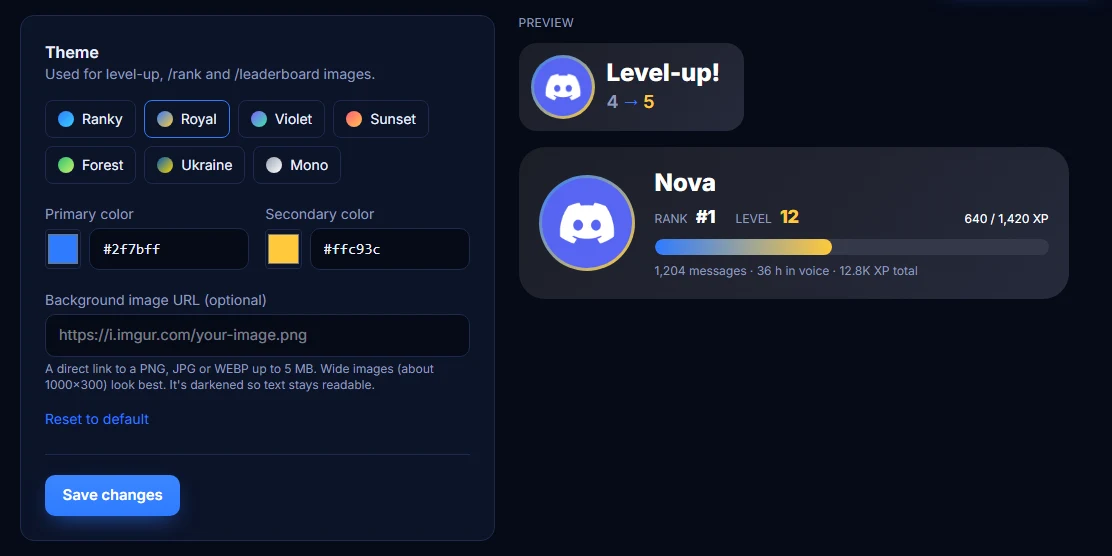
PremiumFå kortene for nye niveauer, /rank og /leaderboard til at passe til din servers stil.
- 1Åbn fanen Udseende og vælg et færdigt tema, eller vælg dine egne primære og sekundære farver.
- 2Indsæt eventuelt et link til et baggrundsbillede (PNG, JPG eller WEBP op til 5 MB, brede billeder fungerer bedst). Ranky gør det mørkere, så teksten forbliver læsbar.
- 3Tjek forhåndsvisningen, og gem.
9. XP-events
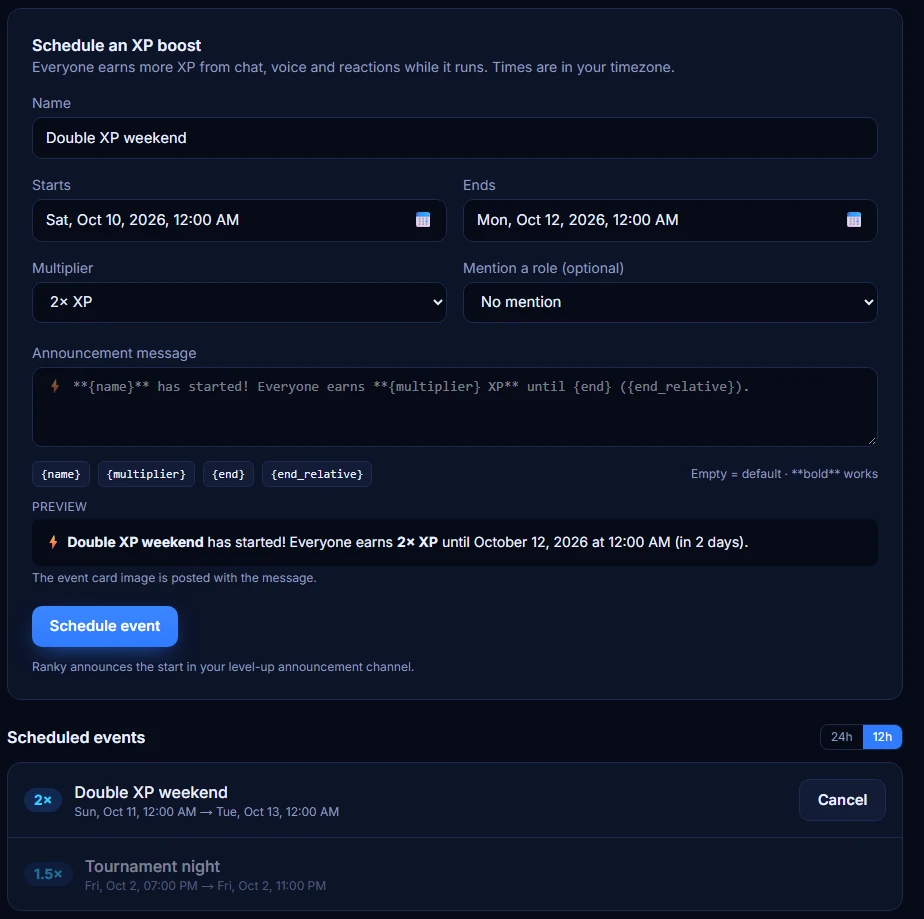
PremiumKør Double XP-weekender eller korte boosts til særlige lejligheder.
- 1Åbn fanen Events, giv eventet et navn, vælg start- og sluttidspunkt og en multiplikator: 1,5×, 2×, 3× eller din egen fra 1,1 til 5.
- 2Nævn eventuelt en rolle, for eksempel @Events, og skriv din egen meddelelse med
{name},{multiplier},{end}og{end_relative}. - 3Klik på Planlæg event. Når det starter, sender Ranky et eventkort i din meddelelseskanal, og alle optjener mere XP, indtil det slutter.
💡 Tidspunkter indtastes i din egen tidszone. I Discord vises sluttidspunktet automatisk i hvert medlems tidszone.

10. Giveaways
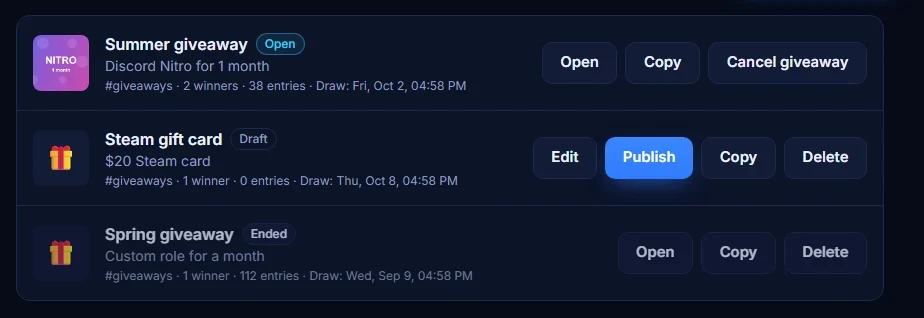
PremiumKør giveaways med en deltag-knap, deltagelsesregler og automatisk lodtrækning præcis på det tidspunkt, du vælger.
- 1Åbn fanen Giveaways og klik på + Ny giveaway.
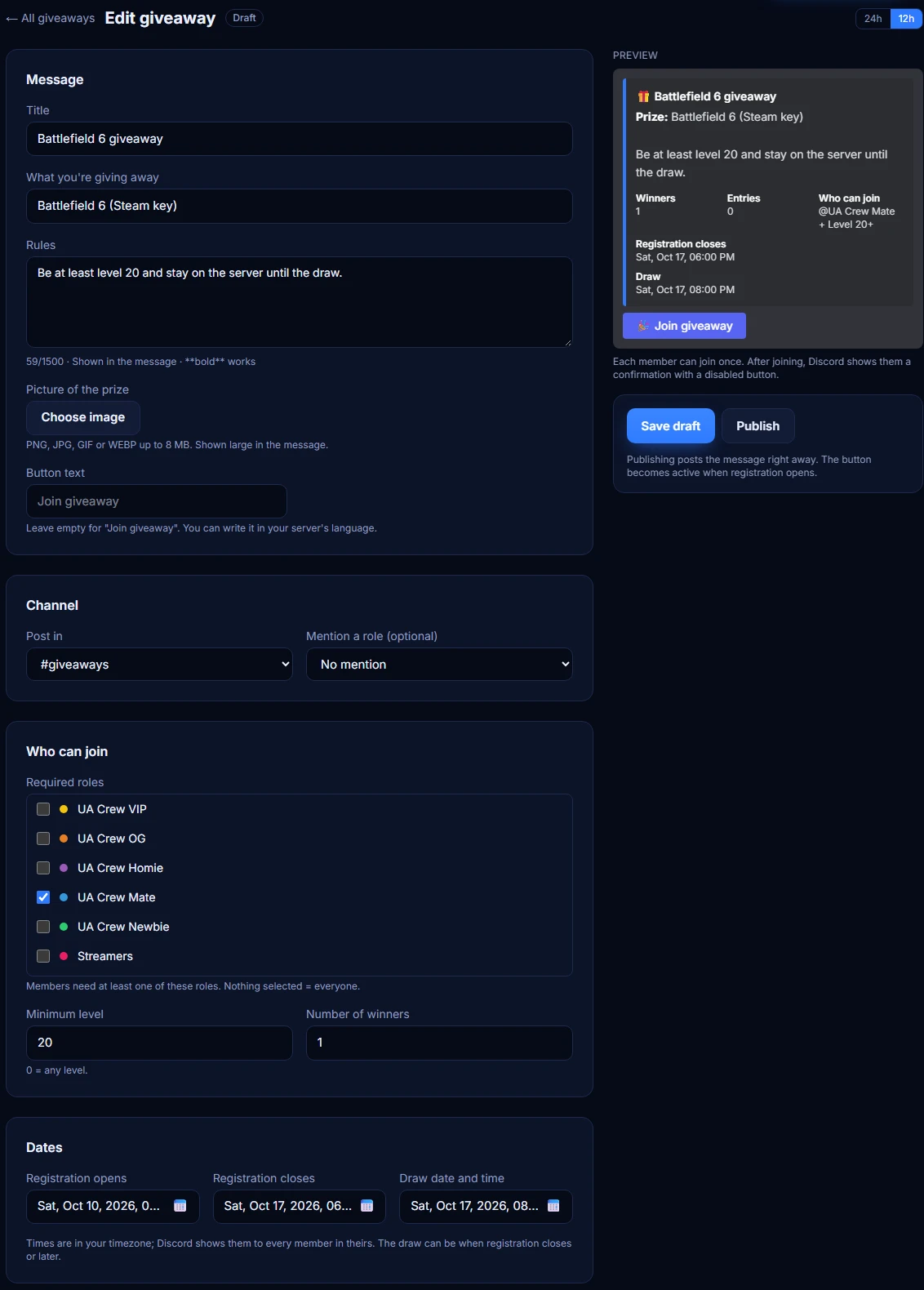
- 2Skriv en titel, hvad du giver væk og reglerne, og upload et billede af præmien. Du kan også ændre knappens tekst, for eksempel til din servers sprog.
- 3Vælg kanalen, antallet af vindere og hvem der kan deltage: medlemmer med bestemte roller, et minimumsniveau eller alle.
- 4Angiv, hvornår tilmeldingen åbner og lukker, og det præcise tidspunkt for lodtrækningen. Gem den som kladde, og vend tilbage til den når som helst.
- 5Klik på Udgiv. Medlemmer trykker på knappen for at deltage, én gang hver. Ranky trækker vinderne på lodtrækningstidspunktet, annoncerer dem i kanalen og markerer dem på deltagerlisten.
💡 Brug Kopiér til at køre den samme giveaway igen: kopien gemmes som en ny kladde med fremtidige datoer.
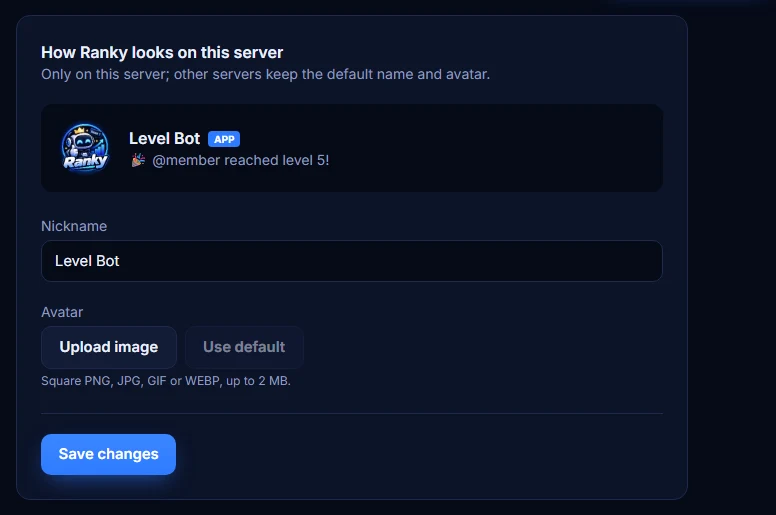
11. Botnavn og avatar
PremiumGiv Ranky et eget navn og en egen avatar kun på din server.
- 1Åbn fanen Botprofil, skriv et kaldenavn og upload et kvadratisk billede på op til 2 MB.
- 2Gem. Andre servere beholder Rankys standardnavn og -avatar.
💡 For at ændre kaldenavnet skal Rankys rolle have tilladelsen Skift kaldenavn.
12. Administrér XP manuelt
PremiumBelønn vindere af events, ret fejl eller flyt nogen til et niveau med det samme.
- 1
/xp give user:@medlem amount:500tilføjer XP,/xp removefjerner det (aldrig under 0). - 2
/xp set-level user:@medlem level:10sætter et medlem direkte på et niveau. - 3Tilføj en
reasonfor at gemme en note. Niveauroller opdateres med det samme. Et niveau opnået på denne måde annonceres som alle andre, i meddelelseskanalen eller, hvis ingen er valgt, dér hvor du brugte kommandoen. - 4Som standard kan kun serveradministratorer se /xp. For at lade moderatorer bruge den: Serverindstillinger → Integrationer → Ranky → /xp → tilføj moderatorrollen.
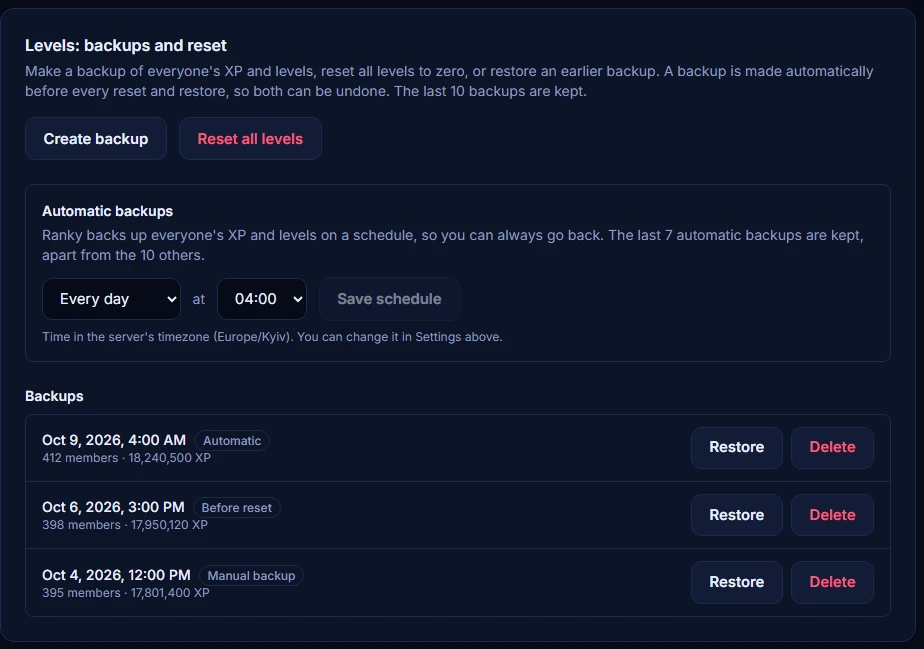
13. Backups, nulstilling og rollesynkronisering
Start en ny sæson, fortryd en fejl, eller anvend niveauroller på alle på én gang.
- 1På fanen Hovedindstillinger gemmer Opret backup alles XP og niveauer. En backup laves også automatisk før hver nulstilling og gendannelse.
- 2Nulstil alle niveauer sætter alle medlemmer tilbage til niveau 0 (skriv RESET for at bekræfte). Besked- og voicetællere beholdes. Kun serverejeren eller en Administrator kan nulstille eller gendanne.
- 3Gendan sætter alle tilbage til XP og niveauer fra en backup. De seneste 10 backups beholdes.
- 4Automatiske backups (Premium): hver dag, hver 3. dag eller hver uge på det klokkeslæt, du vælger. De seneste 7 beholdes, ud over de andre.
- 5Synkronisér roller på fanen Niveauroller giver og fjerner niveauroller for alle medlemmer ud fra deres nuværende niveau og viser fremskridtet.
14. Streambeskeder
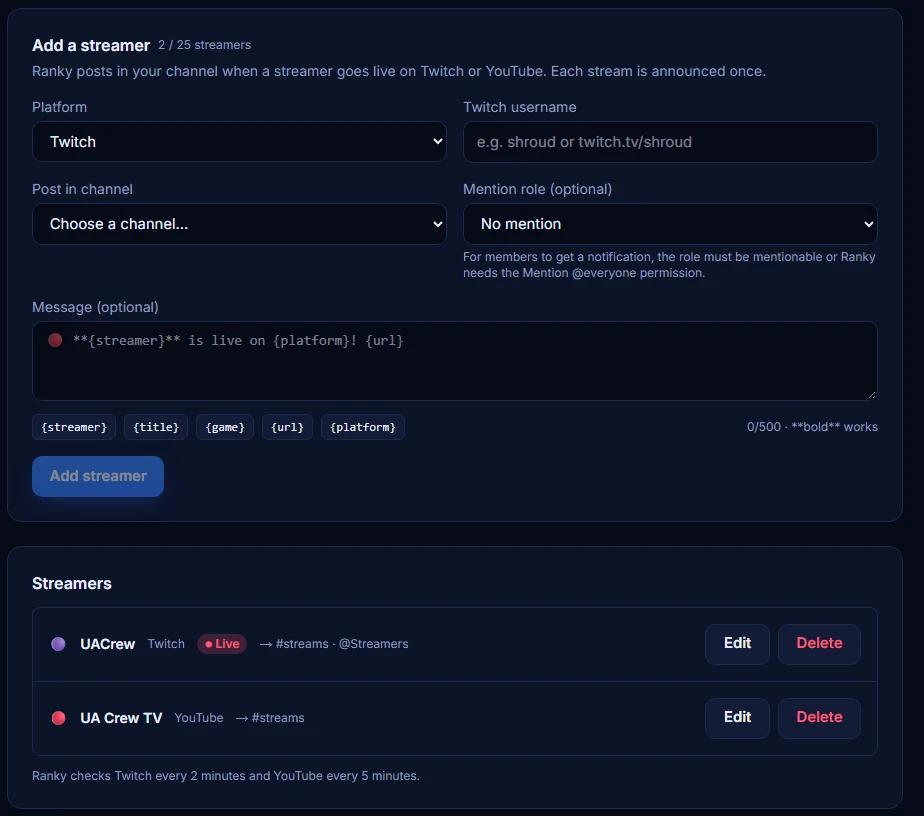
PremiumGiv dit fællesskab besked i samme øjeblik, en streamer går live på Twitch eller YouTube.
- 1Åbn fanen Streams, vælg platformen og indtast et Twitch-brugernavn eller et link til en YouTube-kanal eller et @handle.
- 2Vælg kanalen til beskeder, eventuelt en rolle at nævne, og skriv din egen besked med
{streamer},{title},{game},{url}og{platform}. - 3Ranky tjekker Twitch hvert 2. minut og YouTube hvert 5. minut og sender hver stream én gang med titel, forhåndsvisning og en Se-knap.
💡 For at medlemmer får en notifikation skal den nævnte rolle kunne nævnes, eller Ranky skal have tilladelsen Nævn @everyone. Op til 25 streamere pr. server.
15. Velkomst og farvel
Byd alle velkommen, der kommer ind, sig farvel når nogen forlader serveren, og giv nye medlemmer en rolle automatisk.
- 1Åbn fanen Velkomst og slå velkomst- og/eller farvelbeskeden til.
- 2Vælg en kanal til hver, og skriv din egen tekst med
{user},{username},{server}og{members}. Lad den stå tom for standardteksten på bottens sprog. - 3Vælg eventuelt op til 5 roller, som alle nye medlemmer får. Med Premium kan du slå velkomstkortet til: et billede med medlemmets avatar, navn og medlemsnummer i dine kortfarver.
💡 Ranky skal have Se kanal og Send beskeder i de valgte kanaler (og Vedhæft filer til kortet) samt Administrér roller med sin rolle over de roller, den giver. Bots ignoreres.
16. Stemmebelønninger (top.gg)
Medlemmer kan støtte Ranky på top.gg og få bonus-XP på din server for det.
- 1
/votegiver et medlem et link til at stemme på Ranky på top.gg./rankviser det samme link, hver gang de kan stemme. - 2Hver stemme giver bonus-XP på den server, linket kom fra: 100 XP som standard, det dobbelte i weekender. Medlemmer kan stemme hver 12. time.
- 3Ændr beløbet eller slå belønningen fra på fanen XP-indstillinger. Det virker på alle planer.
17. Virker noget ikke?
Fortæl os det, så kigger vi på det.
- 1På enhver fane i din servers dashboard klikker du på Rapportér et problem øverst, beskriver hvad der skete, og sender det.
- 2Rapporten når Ranky-teamet sammen med din server og den side, du var på, så du behøver ikke forklare, hvor det skete.
💡 Tjek FAQ'en først: de fleste problemer med roller og meddelelser skyldes Discord-tilladelser.
18. Alle kommandoer
Skriv / i Discord for at se dem. Kommandoer markeret "Admins og moderatorer" kræver som standard tilladelsen Administrér server.
/rank [user]/level [user]/leaderboard [page]/pings enabled:<true|false>/xp give user:<member> amount:<xp> [reason]/xp remove user:<member> amount:<xp> [reason]/xp set-level user:<member> level:<n> [reason]/vote/help/settings show/settings levelup-channel [channel]/settings timezone zone:<city>/settings levelup-announcements enabled:<true|false>