 Ranky
Jak korzystać z Ranky
Wszystko, co potrafi Ranky: jak to skonfigurować i gdzie znaleźć w panelu. Jesteś tu pierwszy raz? Zacznij od pierwszej sekcji.
1. Pierwsze kroki
Ranky działa od razu po dołączeniu do serwera. Kilka minut konfiguracji i stanie się częścią Twojej społeczności.
- 1Kliknij Dodaj do Discorda, wybierz serwer i potwierdź uprawnienia. Ranky potrzebuje ich, aby widzieć aktywność, publikować karty i nadawać role.
- 2W Ustawieniach serwera → Role przeciągnij rolę Ranky nad wszystkie role, które chcesz nadawać jako role za poziomy. Discord pozwala botom zarządzać tylko rolami poniżej ich własnej.
- 3Zaloguj się do panelu przez Discorda i otwórz swój serwer.
- 4Na karcie Główne ustawienia wybierz kanał ogłoszeń, na przykład #level-ups, oraz swoją strefę czasową. Zapisz.
- 5Gotowe: członkowie od razu zaczynają zdobywać XP. Wpisz
/rankna Discordzie, aby zobaczyć swoją kartę.
💡 Ranky nigdy nie czyta treści wiadomości. Liczy tylko to, że pojawiła się wiadomość, reakcja lub minuta na kanale głosowym.

2. Jak członkowie zdobywają XP
XP dają trzy rodzaje aktywności. Zasady antyspamowe sprawiają, że liczy się tylko prawdziwa aktywność.
- 1Czat: 15-25 XP za wiadomość, najwyżej raz na 60 sekund na członka. Boty, webhooki i kanały bez XP się nie liczą.
- 2Głos: 5 XP za każdą pełną minutę na kanale głosowym, na którym jest co najmniej 2 osób, które słyszą. Wyciszony mikrofon lub dźwięk, samotność na kanale albo kanał AFK nic nie dają.
- 3Reakcje: 3 XP za reakcję na cudzą wiadomość, raz na wiadomość, najwyżej co 30 sekund i do 100 XP dziennie.
- 4Poziomy: przejście z poziomu n na n + 1 wymaga 5n² + 50n + 100 XP, więc pierwsze poziomy wpadają szybko, a wyższe wymagają prawdziwego zaangażowania.
💡 Na Premium możesz zmienić każdą z tych wartości i dodać mnożniki (zobacz Ustawienia XP poniżej). Członkowie mogą też dostać bonusowe XP za głos na Ranky (zobacz Nagrody za głosy).
3. Ogłoszenia o nowym poziomie
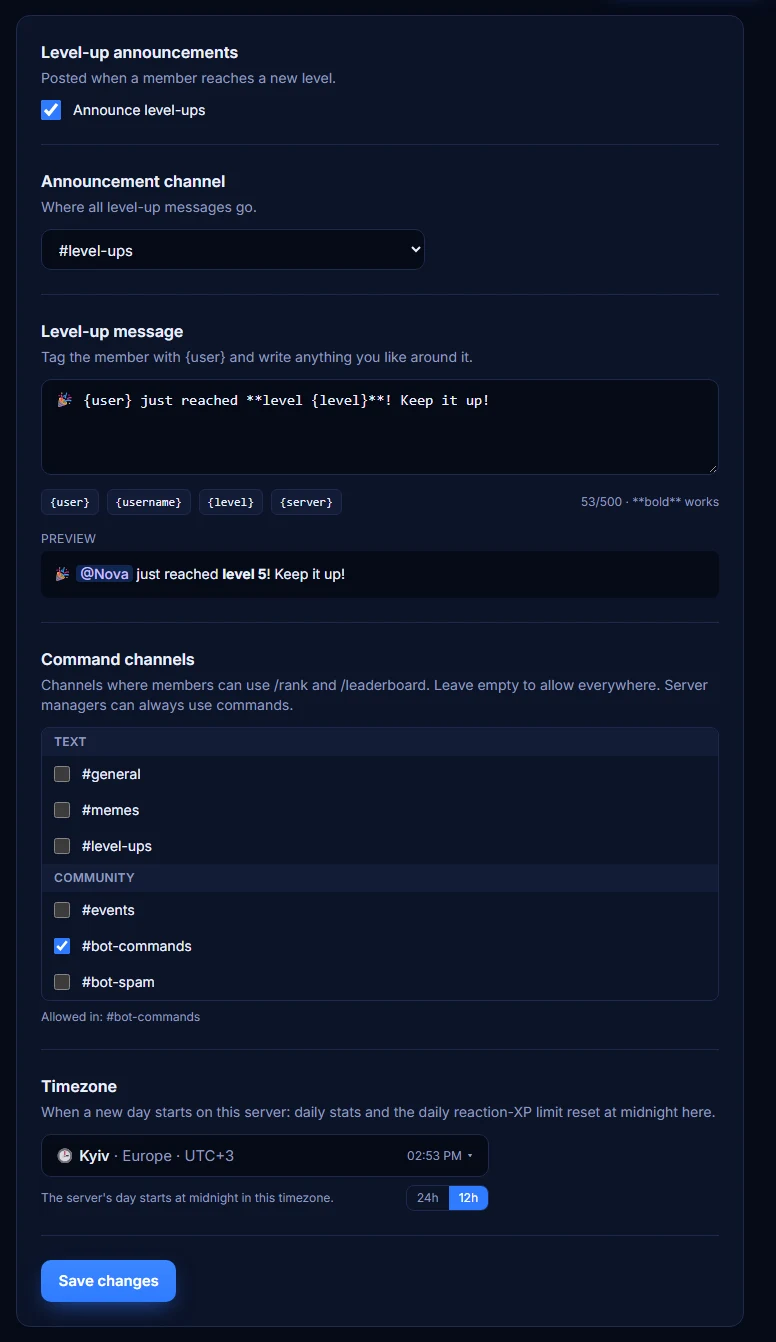
Za każdym razem, gdy członek osiąga nowy poziom, Ranky publikuje kartę z jego awatarem i nowym poziomem.
- 1Otwórz Główne ustawienia → Kanał ogłoszeń i wybierz, gdzie mają trafiać karty. Jeśli nic nie wybierzesz, Ranky opublikuje je tam, gdzie zdobyto poziom.
- 2Wyłącz ogłoszenia przełącznikiem Ogłaszaj nowe poziomy, jeśli chcesz tylko role za poziomy.
- 3Premium: napisz własny tekst w polu Wiadomość o nowym poziomie. Użyj
{user}, aby oznaczyć członka,{username}dla jego nazwy bez oznaczenia, oraz{level}i{server}. Podgląd pokaże, jak to będzie wyglądać. - 4Członkowie serwerów Premium mogą wyłączyć swoje oznaczenie komendą
/pings enabled:false. Nadal dostają kartę, tylko bez powiadomienia.
💡 Ranky potrzebuje na kanale ogłoszeń uprawnień Wysyłanie wiadomości, Osadzanie linków i Załączanie plików. Bez Załączania plików publikuje sam tekst.

4. /rank, /leaderboard i ranking w przeglądarce
Członkowie mogą sprawdzać postępy na Discordzie i udostępniać ranking w sieci.
- 1
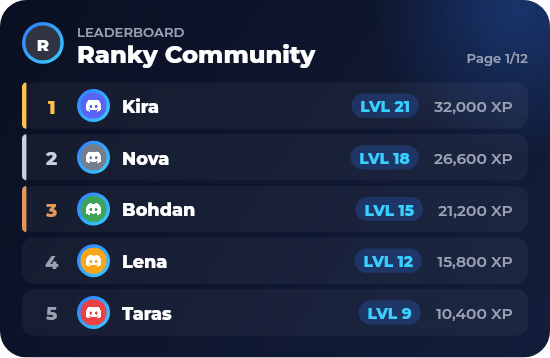
/rankpokazuje kartę z poziomem, miejscem na serwerze, XP do następnego poziomu i aktywnością./rank user:@memberpokazuje kartę innej osoby. - 2
/leaderboardpublikuje top 10 jako obraz, z linkiem i przyciskiem do pełnego rankingu. Dodajpage:2, aby zobaczyć kolejną dziesiątkę. - 3Ranking w przeglądarce pokazuje wszystkich członków z XP, a najlepsza trójka stoi na podium. Każdy z linkiem może go otworzyć, bez logowania.
💡 Chcesz, aby członkowie używali komend tylko na jednym kanale? Zobacz Kanały komend poniżej.

5. Role za poziomy
Automatycznie nadawaj członkom rolę, gdy osiągną dany poziom. To świetny sposób na nagradzanie stałych bywalców.
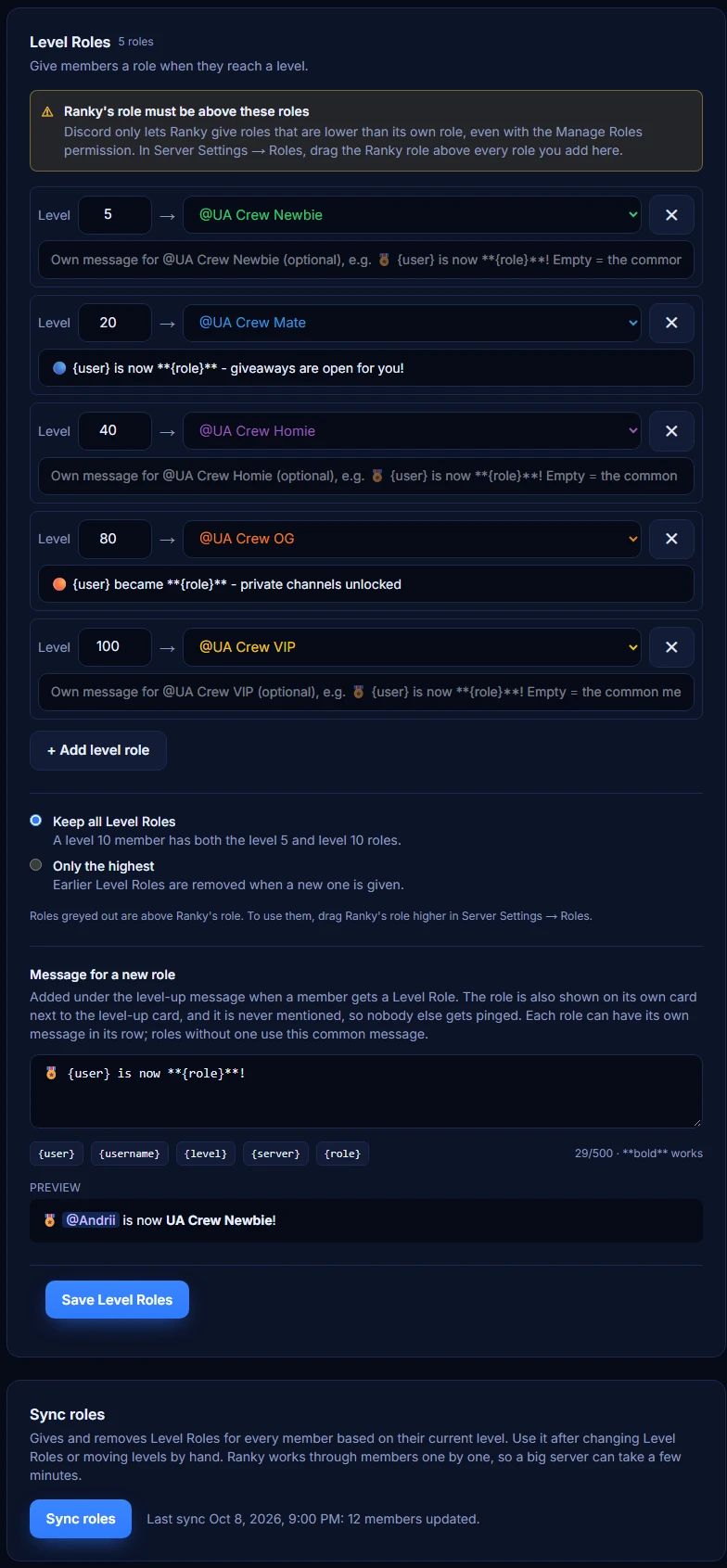
- 1Otwórz kartę Role za poziomy i kliknij + Dodaj rolę za poziom.
- 2Wpisz poziom i wybierz rolę, na przykład poziom 5 → @Aktywny, poziom 10 → @Weteran.
- 3Wybierz Zachowuj wszystkie role za poziomy, aby członkowie zbierali każdą rolę, albo Tylko najwyższa, aby wcześniejsze były zdejmowane.
- 4Zapisz. Członkowie dostaną role przy następnym awansie. Aby nadać je wszystkim, którzy już mają dany poziom, na przykład po przeniesieniu poziomów z innego bota, kliknij Synchronizuj role pod listą.
- 5Gdy członek dostaje rolę za poziom, wiadomość o awansie dostaje dodatkową linijkę i kartę New role!. Rola nigdy nie jest oznaczana, więc nikt inny nie dostaje pinga. Premium: napisz tę linijkę sam w polu Wiadomość o nowej roli albo daj każdej roli własną wiadomość w jej wierszu, używając
{role}jako nazwy roli.
💡 Ranky potrzebuje uprawnienia Zarządzanie rolami, a jego rola musi być nad rolami za poziomy w Ustawieniach serwera → Role; karta ostrzega o obu tych rzeczach. Darmowe serwery mogą mieć 3 role za poziomy, Premium nie ma limitu.

6. Kanały komend i strefa czasowa
Utrzymaj porządek z komendami i dopasuj dzienne statystyki do dnia Twojej społeczności.
- 1Język bota (karta Główne ustawienia): język wszystkiego, co Ranky pisze na Twoim serwerze - odpowiedzi na komendy, awansów, kart, rozdań i ogłoszeń.
- 2Kanały komend (karta Główne ustawienia): zaznacz kanały, na których członkowie mogą używać /rank i /leaderboard. Nie zaznaczaj niczego, aby pozwolić na wszystkich kanałach. Administratorzy mogą zawsze używać komend.
- 3Strefa czasowa (karta Główne ustawienia): wybierz swoje miasto. Dzienne statystyki i dzienny limit reakcji resetują się tam o północy. Przełącznikiem 12h / 24h zmienisz, jak wyświetlają Ci się godziny.
- 4Strefę czasową możesz też ustawić na Discordzie komendą
/settings timezone.
💡 Jeśli chcesz mieć więcej kontroli, w Ustawieniach serwera → Integracje → Ranky na Discordzie możesz też ograniczyć komendy do wybranych ról lub kanałów.
7. Ustawienia XP i mnożniki
Ustal, jak szybko członkowie awansują, i nagradzaj aktywność tam, gdzie jest najważniejsza.
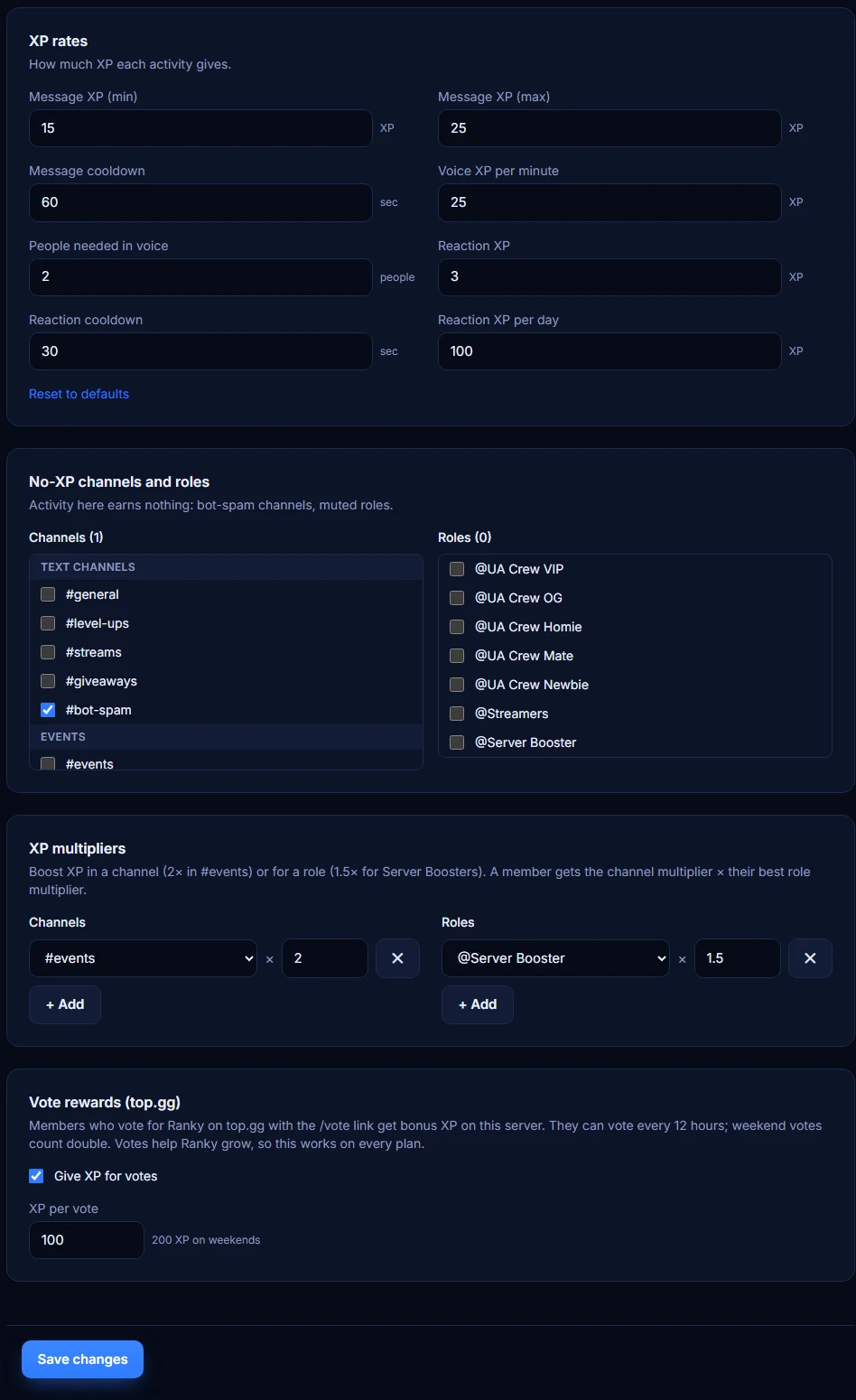
- 1Wartości XP (Premium): zmień XP za wiadomość, minutę na głosowym i reakcję, cooldowny, dzienny limit reakcji oraz to, ile osób musi być na kanale głosowym.
- 2Kanały i role bez XP: aktywność tam nic nie daje, co przydaje się na kanałach na spam botów lub dla wyciszonych ról. Premium.
- 3Mnożniki XP (Premium): na przykład 2× na #events albo 1.5× dla boosterów serwera. Członek dostaje mnożnik kanału × swój najlepszy mnożnik roli.
- 4Nagroda za głos (top.gg) (każdy plan): członkowie dostają bonusowe XP na Twoim serwerze, gdy zagłosują na Ranky na top.gg przez
/vote. Tutaj zmienisz ilość XP lub wyłączysz nagrodę.
💡 Zmiany działają od razu, bez restartu.
8. Wygląd kart
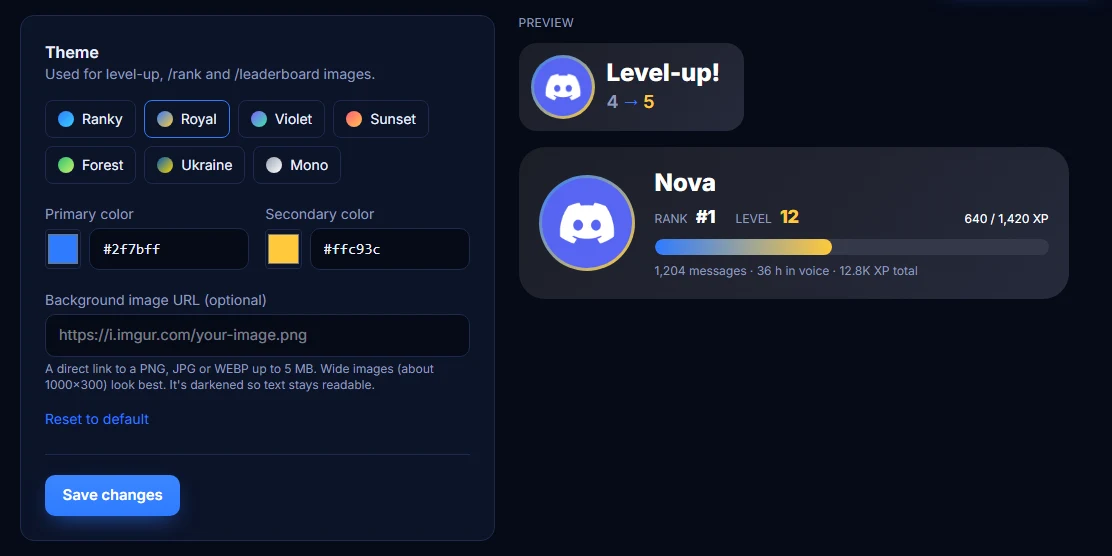
PremiumDopasuj karty nowego poziomu, /rank i /leaderboard do stylu swojego serwera.
- 1Otwórz kartę Wygląd i wybierz gotowy motyw albo ustaw własny kolor główny i dodatkowy.
- 2Opcjonalnie wklej link do obrazu tła (PNG, JPG lub WEBP do 5 MB, najlepiej sprawdzają się szerokie obrazy). Ranky go przyciemni, aby tekst był czytelny.
- 3Sprawdź podgląd na żywo i zapisz.
9. Wydarzenia XP
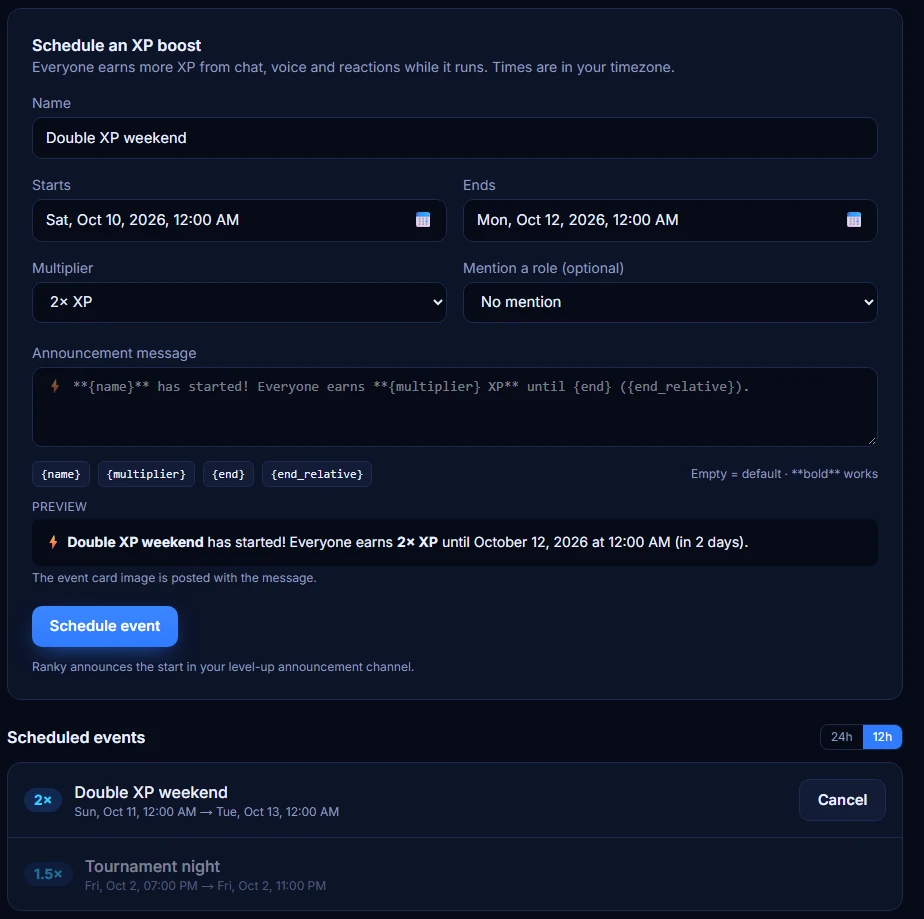
PremiumOrganizuj weekendy z podwójnym XP albo krótkie bonusy na specjalne okazje.
- 1Otwórz kartę Wydarzenia, nadaj wydarzeniu nazwę, wybierz godzinę rozpoczęcia i zakończenia oraz mnożnik: 1.5×, 2×, 3× albo własny od 1.1 do 5.
- 2Opcjonalnie oznacz rolę, na przykład @Events, i napisz własne ogłoszenie z użyciem
{name},{multiplier},{end}i{end_relative}. - 3Kliknij Zaplanuj wydarzenie. Gdy się zacznie, Ranky opublikuje kartę wydarzenia na kanale ogłoszeń, a wszyscy będą zdobywać więcej XP aż do jego końca.
💡 Godziny wpisujesz w swojej strefie czasowej. Na Discordzie czas zakończenia wyświetla się każdemu członkowi automatycznie w jego strefie.

10. Rozdania
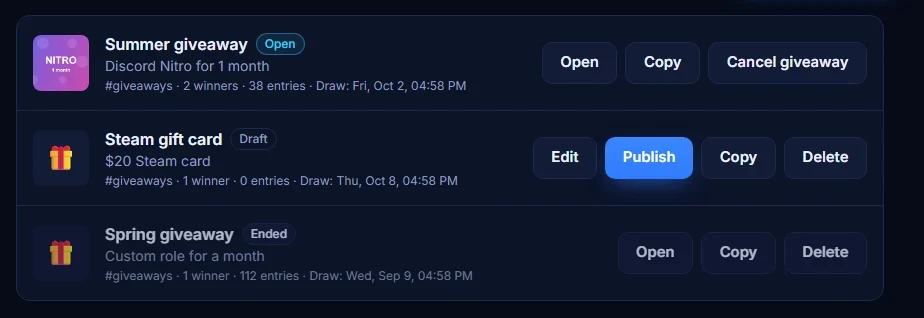
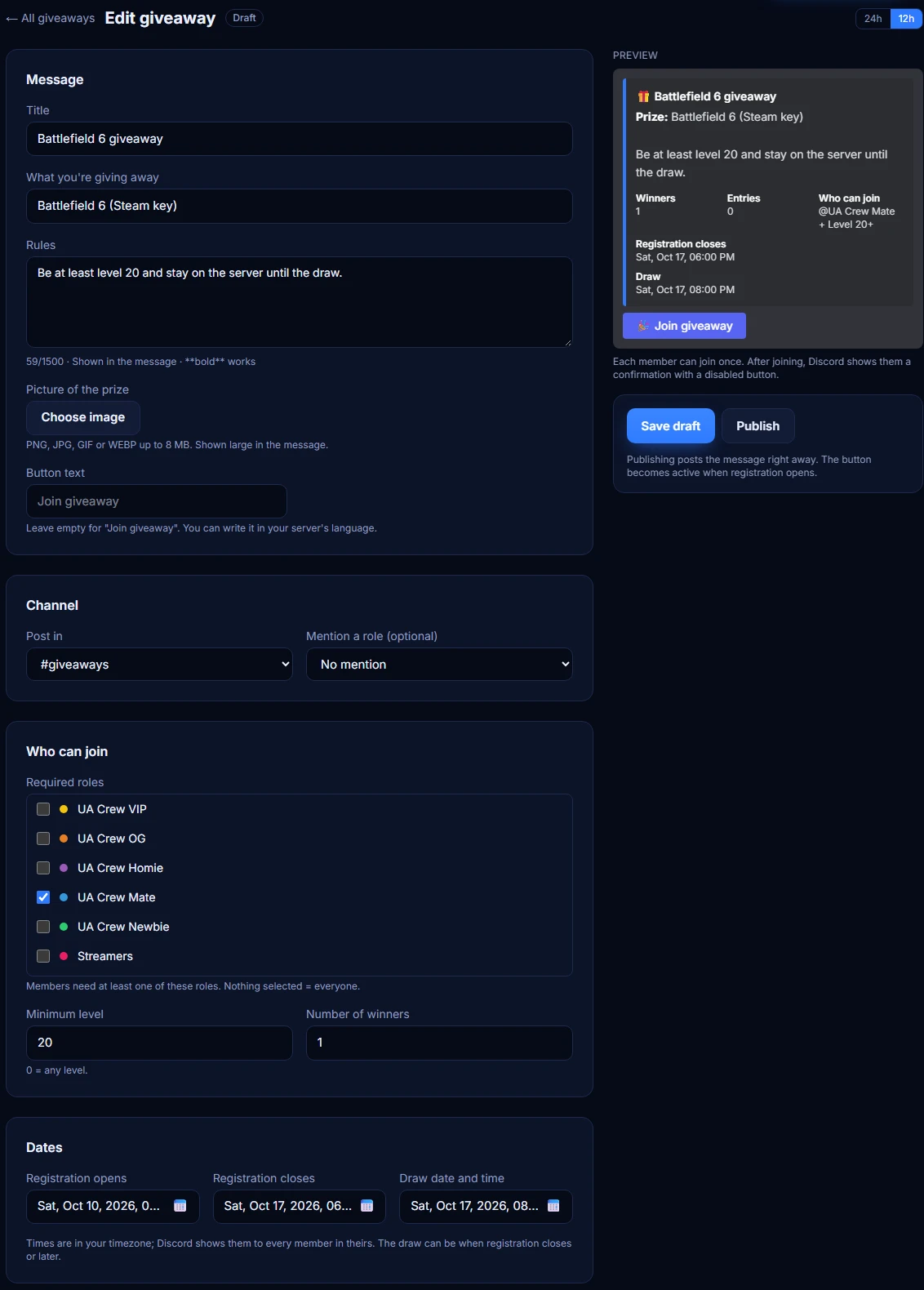
PremiumOrganizuj rozdania z przyciskiem udziału, zasadami i automatycznym losowaniem dokładnie o wybranej godzinie.
- 1Otwórz zakładkę Rozdania i kliknij + Nowe rozdanie.
- 2Wpisz tytuł, co rozdajesz i zasady, a potem dodaj zdjęcie nagrody. Tekst przycisku możesz zmienić, na przykład na język swojego serwera.
- 3Wybierz kanał, liczbę zwycięzców i kto może wziąć udział: członkowie z określonymi rolami, od wybranego poziomu albo wszyscy.
- 4Ustaw, kiedy zapisy się otwierają i zamykają, oraz dokładny czas losowania. Zapisz jako szkic i wróć do niego w dowolnej chwili.
- 5Kliknij Opublikuj. Członkowie zapisują się przyciskiem, każdy tylko raz. W czasie losowania Ranky wybiera zwycięzców, ogłasza ich na kanale i oznacza na liście uczestników.
💡 Dzięki Kopiuj przeprowadzisz to samo rozdanie ponownie: kopia zapisze się jako nowy szkic z przyszłymi datami.
11. Nazwa i awatar bota
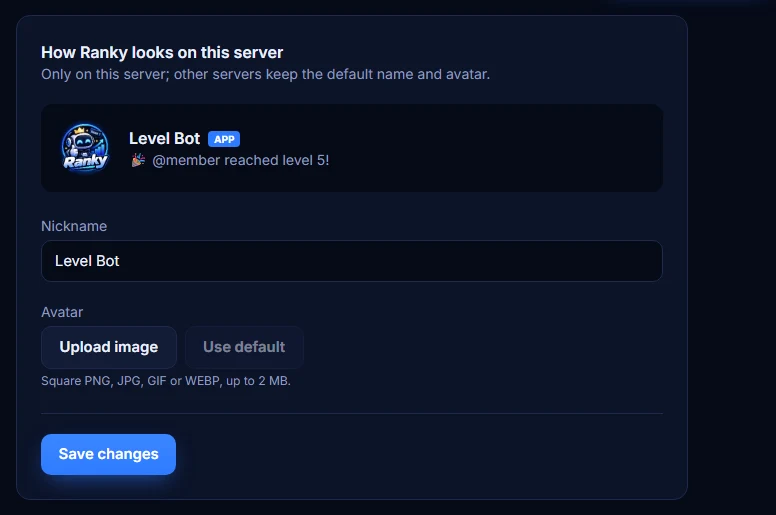
PremiumNadaj Ranky własną nazwę i awatar tylko na swoim serwerze.
- 1Otwórz kartę Profil bota, wpisz pseudonim i prześlij kwadratowy obraz do 2 MB.
- 2Zapisz. Na innych serwerach Ranky zachowa domyślną nazwę i awatar.
💡 Aby zmienić pseudonim, rola Ranky potrzebuje uprawnienia Zmiana pseudonimu.
12. Ręczne zarządzanie XP
PremiumNagradzaj zwycięzców wydarzeń, poprawiaj pomyłki albo od razu przenoś kogoś na dany poziom.
- 1
/xp give user:@member amount:500dodaje XP,/xp removeje odbiera (nigdy poniżej 0). - 2
/xp set-level user:@member level:10od razu ustawia członkowi poziom. - 3Dodaj
reason, aby zostawić notatkę. Role za poziomy aktualizują się od razu. Poziom zdobyty w ten sposób jest ogłaszany jak każdy inny: na kanale ogłoszeń, a jeśli go nie wybrano, tam, gdzie użyto komendy. - 4Domyślnie /xp widzą tylko administratorzy serwera. Aby pozwolić moderatorom: Ustawienia serwera → Integracje → Ranky → /xp → dodaj rolę moderatora.
13. Kopie zapasowe, reset i synchronizacja ról
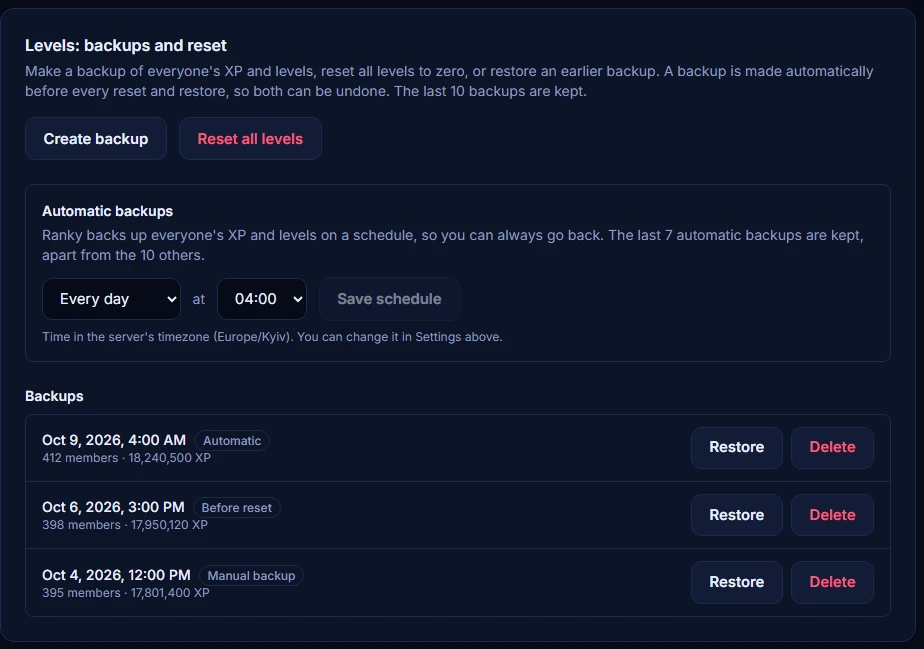
Zacznij nowy sezon, cofnij pomyłkę albo nadaj role za poziomy wszystkim naraz.
- 1Na karcie Główne ustawienia przycisk Utwórz kopię zapasową zapisuje XP i poziomy wszystkich członków. Kopia jest też tworzona automatycznie przed każdym resetem i przywróceniem.
- 2Zresetuj wszystkie poziomy przywraca każdego członka do poziomu 0 (wpisz RESET, aby potwierdzić). Liczniki wiadomości i czasu na głosowym zostają. Resetować i przywracać może tylko właściciel serwera lub administrator.
- 3Przywróć przywraca wszystkim XP i poziomy z wybranej kopii. Przechowywanych jest 10 ostatnich kopii.
- 4Automatyczne kopie zapasowe (Premium): codziennie, co 3 dni lub co tydzień o wybranej godzinie. Przechowywanych jest 7 ostatnich, osobno od pozostałych.
- 5Synchronizuj role na karcie Role za poziomy nadaje i odbiera role za poziomy każdemu członkowi według jego obecnego poziomu i pokazuje postęp.
14. Powiadomienia o streamach
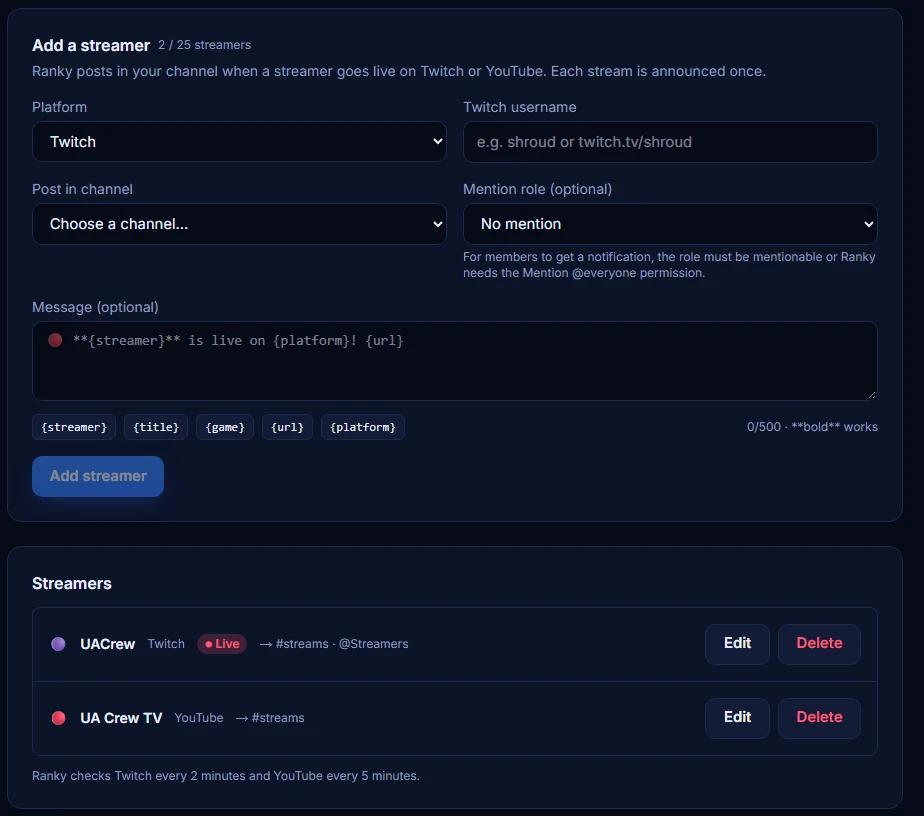
PremiumDaj znać społeczności, gdy tylko streamer zacznie transmisję na Twitchu lub YouTube.
- 1Otwórz kartę Streamy, wybierz platformę i wpisz nazwę na Twitchu albo link do kanału YouTube lub jego @handle.
- 2Wybierz kanał na powiadomienia, opcjonalnie rolę do oznaczenia, i napisz własną wiadomość z
{streamer},{title},{game},{url}i{platform}. - 3Ranky sprawdza Twitcha co 2 minuty, a YouTube co 5 minut i ogłasza każdy stream raz, z tytułem, podglądem i przyciskiem do oglądania.
💡 Aby członkowie dostali powiadomienie, oznaczana rola musi być oznaczalna albo Ranky potrzebuje uprawnienia Wzmianka @everyone. Do 25 streamerów na serwer.
15. Powitania i pożegnania
Witaj każdego, kto dołącza, żegnaj tych, którzy odchodzą, i automatycznie nadawaj nowym rolę.
- 1Otwórz zakładkę Powitania i włącz powitanie i/lub pożegnanie.
- 2Wybierz kanał dla każdej wiadomości i napisz własny tekst z
{user},{username},{server}i{members}. Zostaw puste, aby użyć domyślnego tekstu w języku bota. - 3Opcjonalnie wybierz do 5 ról, które dostaje każdy nowy członek. W Premium włącz kartę powitalną: obrazek z awatarem, nazwą i numerem członka w kolorach Twoich kart.
💡 Ranky potrzebuje uprawnień Wyświetlanie kanału i Wysyłanie wiadomości na wybranych kanałach (oraz Załączanie plików dla karty), a także Zarządzanie rolami, a jego rola musi być wyżej niż nadawane role. Boty są pomijane.
16. Nagrody za głosy (top.gg)
Członkowie mogą wesprzeć Ranky na top.gg i dostać za to bonusowe XP na Twoim serwerze.
- 1
/votedaje członkowi link do głosowania na Ranky na top.gg./rankpokazuje ten sam link, gdy tylko można zagłosować. - 2Każdy głos daje bonusowe XP na serwerze, z którego pochodził link: domyślnie 100 XP, w weekend podwójnie. Głosować można co 12 godzin.
- 3Ilość XP zmienisz lub nagrodę wyłączysz na karcie Ustawienia XP. Działa to w każdym planie.
17. Coś nie działa?
Daj nam znać, a sprawdzimy to.
- 1Na dowolnej karcie panelu Twojego serwera kliknij u góry Zgłoś problem, opisz, co się stało, i wyślij.
- 2Zgłoszenie trafia do zespołu Ranky razem z Twoim serwerem i stroną, na której byłeś, więc nie musisz tłumaczyć, gdzie to się stało.
💡 Najpierw zajrzyj do FAQ: większość problemów z rolami i ogłoszeniami wynika z uprawnień na Discordzie.
18. Wszystkie komendy
Wpisz / na Discordzie, aby je zobaczyć. Komendy oznaczone "Admini i moderatorzy" domyślnie wymagają uprawnienia Zarządzanie serwerem.
/rank [user]/level [user]/leaderboard [page]/pings enabled:<true|false>/xp give user:<member> amount:<xp> [reason]/xp remove user:<member> amount:<xp> [reason]/xp set-level user:<member> level:<n> [reason]/vote/help/settings show/settings levelup-channel [channel]/settings timezone zone:<city>/settings levelup-announcements enabled:<true|false>