 Ranky
So nutzt du Ranky
Alles, was Ranky kann, wie du es einrichtest und wo du es im Dashboard findest. Neu hier? Fang mit dem ersten Abschnitt an.
1. Erste Schritte
Ranky funktioniert, sobald er deinem Server beitritt. Mit ein paar Minuten Einrichtung fühlt er sich wie ein Teil deiner Community an.
- 1Klicke auf Zu Discord hinzufügen, wähle deinen Server und bestätige die Berechtigungen. Ranky braucht sie, um Aktivität zu erfassen, Karten zu posten und Rollen zu vergeben.
- 2Zieh die Ranky-Rolle unter Servereinstellungen → Rollen über alle Rollen, die du als Level-Rollen vergeben willst. Discord lässt Bots nur Rollen unterhalb ihrer eigenen verwalten.
- 3Melde dich mit Discord im Dashboard an und öffne deinen Server.
- 4Wähle im Tab Haupteinstellungen einen Ankündigungskanal, zum Beispiel #level-ups, und deine Zeitzone. Speichern.
- 5Fertig: Mitglieder sammeln ab sofort XP. Tippe
/rankin Discord, um deine Karte zu sehen.
💡 Ranky liest nie den Inhalt von Nachrichten. Er zählt nur, dass eine Nachricht, eine Reaktion oder eine Minute im Voice stattgefunden hat.

2. So sammeln Mitglieder XP
Drei Arten von Aktivität werden zu XP. Anti-Spam-Regeln sorgen dafür, dass nur echte Aktivität zählt.
- 1Chat: 15-25 XP pro Nachricht, höchstens alle 60 Sekunden pro Mitglied. Bots, Webhooks und Kanäle ohne XP zählen nicht.
- 2Voice: 5 XP für jede volle Minute in einem Voice-Kanal mit mindestens 2 Personen, die zuhören können. Wer stummgeschaltet, taub gestellt, allein oder im AFK-Kanal ist, bekommt nichts.
- 3Reaktionen: 3 XP für eine Reaktion auf die Nachricht eines anderen, einmal pro Nachricht, höchstens alle 30 Sekunden und bis zu 100 XP pro Tag.
- 4Level: Von Level n auf n + 1 braucht es 5n² + 50n + 100 XP. Die ersten Level kommen also schnell, die höheren verlangen echten Einsatz.
💡 Mit Premium kannst du jeden dieser Werte ändern und Multiplikatoren hinzufügen (siehe XP-Einstellungen weiter unten). Mitglieder können außerdem Bonus-XP bekommen, wenn sie für Ranky stimmen (siehe Belohnungen für Votes).
3. Level-up-Ankündigungen
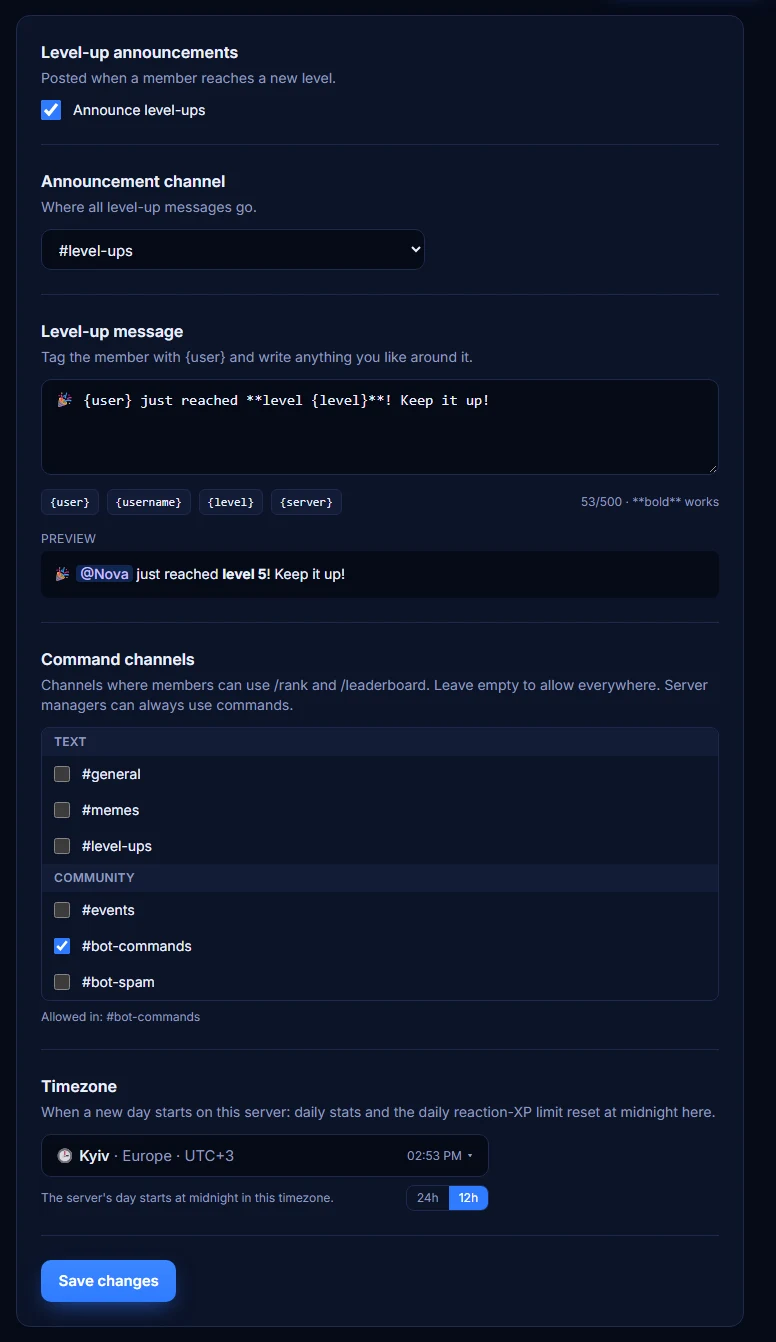
Jedes Mal, wenn ein Mitglied ein neues Level erreicht, postet Ranky eine Karte mit seinem Avatar und dem neuen Level.
- 1Öffne Haupteinstellungen → Ankündigungskanal und wähle, wohin die Karten gehen. Wählst du nichts, postet Ranky dort, wo das Level erreicht wurde.
- 2Schalte Ankündigungen mit dem Schalter Level-ups ankündigen aus, wenn du nur Level-Rollen willst.
- 3Premium: Schreib deine eigene Nachricht unter Level-up-Nachricht. Mit
{user}taggst du das Mitglied,{username}zeigt den Namen ohne Tag, dazu gibt es{level}und{server}. Die Vorschau zeigt, wie es aussehen wird. - 4Mitglieder auf Premium-Servern können ihren eigenen Tag mit
/pings enabled:falseausschalten. Sie bekommen die Karte trotzdem, nur ohne Benachrichtigung.
💡 Ranky braucht im Ankündigungskanal die Berechtigungen Nachrichten senden, Links einbetten und Dateien anhängen. Ohne Dateien anhängen postet er nur Text.

4. /rank, /leaderboard und die Web-Rangliste
Mitglieder können ihren Fortschritt in Discord prüfen und die Rangliste online teilen.
- 1
/rankzeigt eine Karte mit Level, Serverrang, XP bis zum nächsten Level und Aktivität./rank user:@memberzeigt die eines anderen Mitglieds. - 2
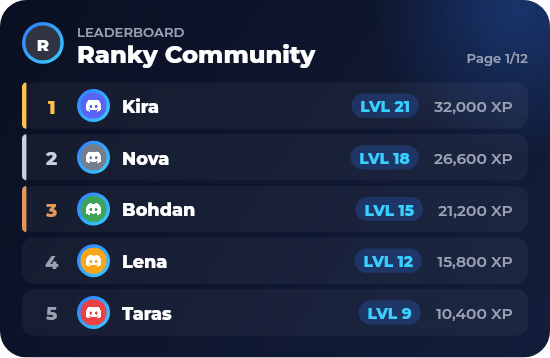
/leaderboardpostet die Top 10 als Bild, mit Link und Button zur vollständigen Rangliste. Mitpage:2kommen die nächsten 10. - 3Die Web-Rangliste listet jedes Mitglied mit XP auf, mit einem Podium für die Top 3. Jeder mit dem Link kann sie öffnen, ohne Anmeldung.
💡 Sollen Mitglieder Befehle nur in einem Kanal nutzen? Siehe Befehlskanäle weiter unten.

5. Level-Rollen
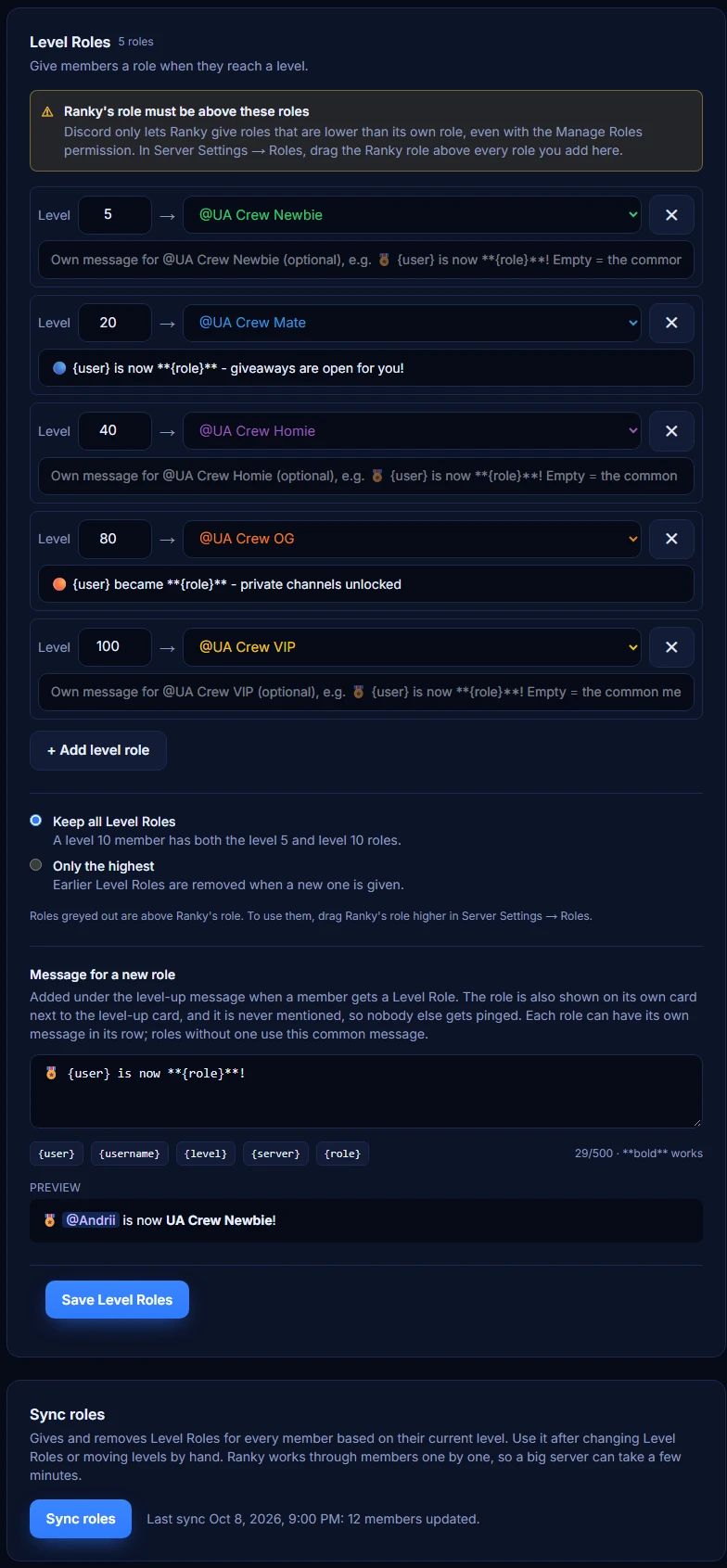
Gib Mitgliedern automatisch eine Rolle, wenn sie ein Level erreichen: eine tolle Belohnung für deine Stammgäste.
- 1Öffne den Tab Level-Rollen und klicke auf + Level-Rolle hinzufügen.
- 2Gib das Level ein und wähle die Rolle, zum Beispiel Level 5 → @Aktiv, Level 10 → @Stammgast.
- 3Wähle Alle Level-Rollen behalten, damit Mitglieder jede Rolle sammeln, oder Nur die höchste, damit frühere Rollen entfernt werden.
- 4Speichern. Mitglieder erhalten die Rollen beim nächsten Level-up. Um sie allen zu geben, die das Level schon haben, zum Beispiel nach der Übernahme der Level von einem anderen Bot, klicke unter der Liste auf Rollen synchronisieren.
- 5Bekommt ein Mitglied eine Level-Rolle, erhält die Level-up-Nachricht eine zusätzliche Zeile und eine New role!-Karte. Die Rolle wird nie erwähnt, also wird niemand sonst angepingt. Premium: Schreib diese Zeile selbst unter Nachricht für eine neue Rolle oder gib jeder Rolle in ihrer Zeile eine eigene Nachricht, mit
{role}für den Rollennamen.
💡 Ranky braucht die Berechtigung Rollen verwalten, und seine Rolle muss unter Servereinstellungen → Rollen über den Level-Rollen liegen; der Tab warnt dich bei beidem. Kostenlose Server können 3 Level-Rollen haben, mit Premium gibt es kein Limit.

6. Befehlskanäle und Zeitzone
Halte Befehle ordentlich und lass die Tagesstatistiken zum Tag deiner Community passen.
- 1Sprache des Bots (Tab Haupteinstellungen): die Sprache von allem, was Ranky auf deinem Server schreibt - Antworten auf Befehle, Level-ups, Karten, Gewinnspiele und Ankündigungen.
- 2Befehlskanäle (Tab Haupteinstellungen): Hake die Kanäle an, in denen Mitglieder /rank und /leaderboard nutzen dürfen. Lass alles leer, um alle Kanäle zu erlauben. Server-Admins können Befehle immer nutzen.
- 3Zeitzone (Tab Haupteinstellungen): Wähle deine Stadt. Tagesstatistiken und das tägliche Reaktionslimit werden dort um Mitternacht zurückgesetzt. Mit dem Schalter 12h / 24h änderst du, wie dir Uhrzeiten angezeigt werden.
- 4Du kannst die Zeitzone auch in Discord mit
/settings timezonefestlegen.
💡 Für noch mehr Kontrolle kannst du auch in Discord unter Servereinstellungen → Integrationen → Ranky Befehle auf bestimmte Rollen oder Kanäle beschränken.
7. XP-Einstellungen und Multiplikatoren
Leg fest, wie schnell Mitglieder aufsteigen, und belohne Aktivität dort, wo sie am meisten zählt.
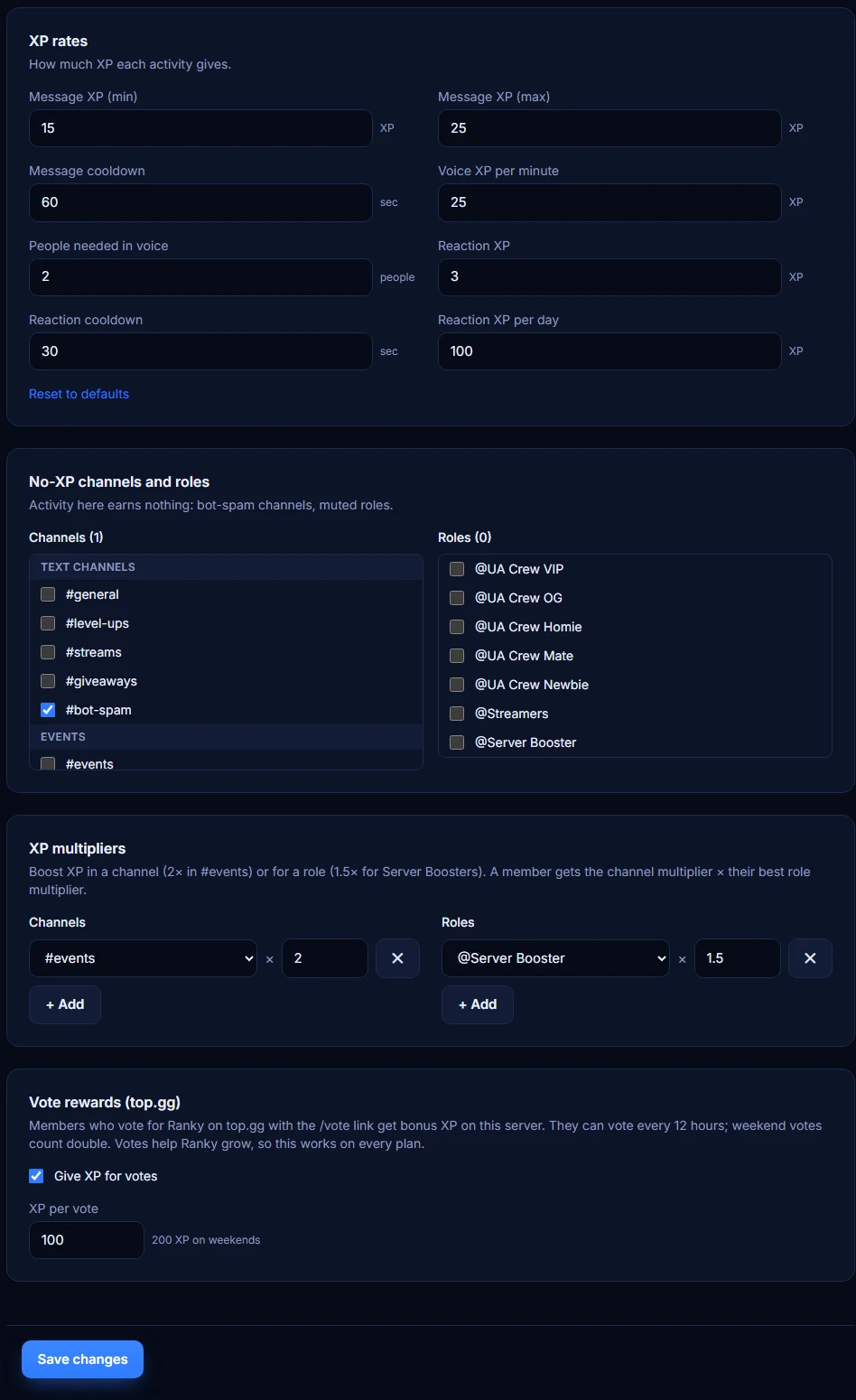
- 1XP-Werte (Premium): Ändere XP pro Nachricht, Voice-Minute und Reaktion, die Abklingzeiten, das tägliche Reaktionslimit und wie viele Personen im Voice nötig sind.
- 2Kanäle und Rollen ohne XP: Aktivität dort bringt nichts, praktisch für Bot-Spam-Kanäle oder stummgeschaltete Rollen. Premium.
- 3Multiplikatoren (Premium): zum Beispiel 2× in #events oder 1.5× für Server-Booster. Ein Mitglied bekommt den Kanal-Multiplikator × seinen besten Rollen-Multiplikator.
- 4Belohnung für Votes (jeder Tarif): Mitglieder bekommen Bonus-XP auf deinem Server, wenn sie mit
/voteauf top.gg für Ranky stimmen. Hier änderst du die Menge oder schaltest es aus.
💡 Änderungen gelten sofort, kein Neustart nötig.
8. Kartendesign
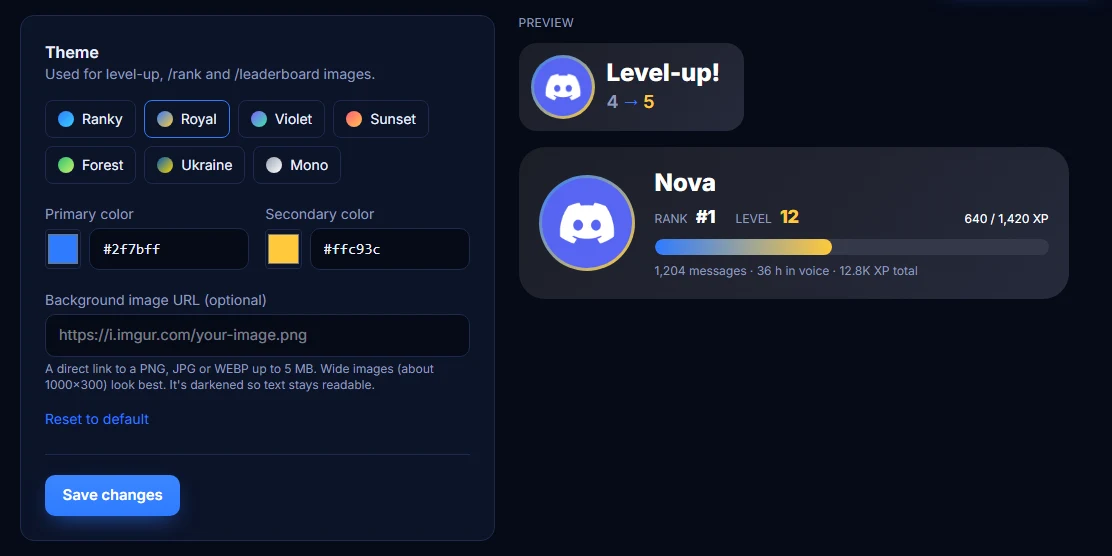
PremiumPass Level-up-, /rank- und /leaderboard-Karten an den Stil deines Servers an.
- 1Öffne den Tab Aussehen und wähle ein fertiges Theme oder leg eigene Haupt- und Zweitfarben fest.
- 2Füge optional einen Link zu einem Hintergrundbild ein (PNG, JPG oder WEBP bis 5 MB, breite Bilder wirken am besten). Ranky dunkelt es ab, damit der Text lesbar bleibt.
- 3Prüf die Live-Vorschau und speichere.
9. XP-Events
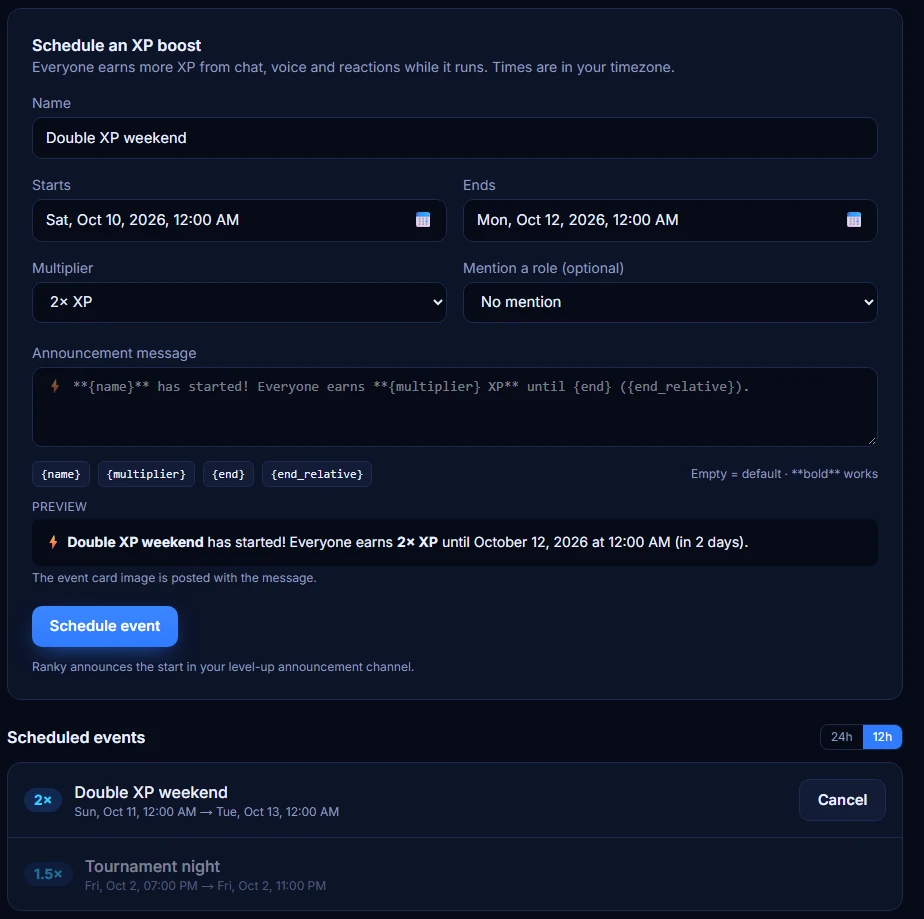
PremiumVeranstalte Double-XP-Wochenenden oder kurze Boosts zu besonderen Anlässen.
- 1Öffne den Tab Events, gib dem Event einen Namen und wähle Start, Ende und einen Multiplikator: 1.5×, 2×, 3× oder einen eigenen von 1.1 bis 5.
- 2Erwähne optional eine Rolle, zum Beispiel @Events, und schreib deine eigene Ankündigung mit
{name},{multiplier},{end}und{end_relative}. - 3Klicke auf Event planen. Zum Start postet Ranky eine Event-Karte in deinem Ankündigungskanal, und bis zum Ende sammeln alle mehr XP.
💡 Zeiten gibst du in deiner eigenen Zeitzone ein. In Discord wird das Ende automatisch in der Zeitzone jedes Mitglieds angezeigt.

10. Gewinnspiele
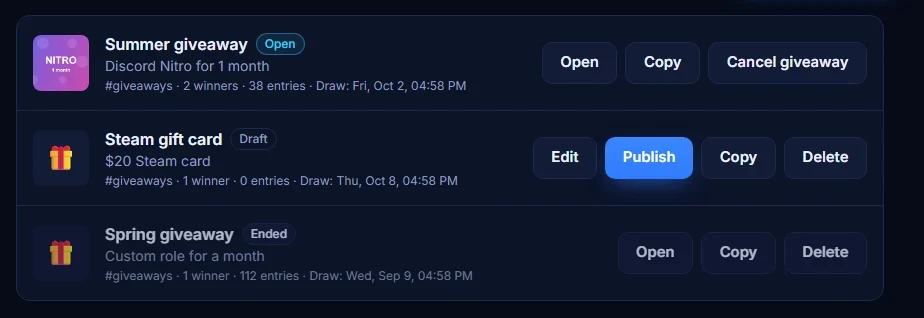
PremiumVeranstalte Gewinnspiele mit Teilnahme-Button, Teilnahmebedingungen und automatischer Auslosung genau zur gewählten Zeit.
- 1Öffne den Tab Gewinnspiele und klicke auf + Neues Gewinnspiel.
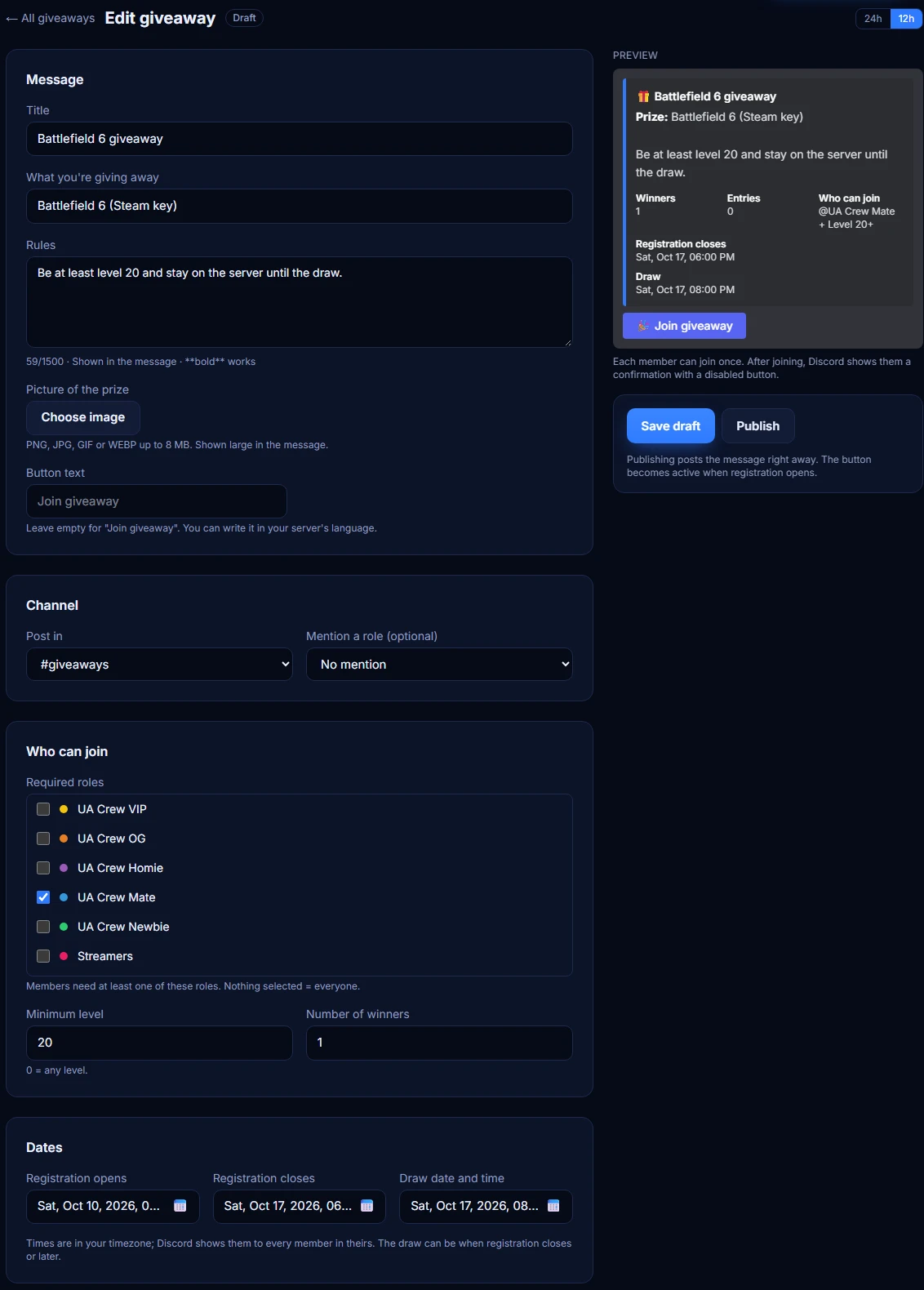
- 2Gib einen Titel, den Preis und die Regeln ein und lade ein Bild des Preises hoch. Den Button-Text kannst du ändern, zum Beispiel in die Sprache deines Servers.
- 3Wähle den Kanal, die Anzahl der Gewinner und wer teilnehmen darf: Mitglieder mit bestimmten Rollen, ab einem Mindestlevel oder alle.
- 4Lege fest, wann die Anmeldung öffnet und schließt, und den genauen Zeitpunkt der Auslosung. Speichere es als Entwurf und bearbeite es jederzeit weiter.
- 5Klicke auf Veröffentlichen. Mitglieder nehmen per Button teil, jeder nur einmal. Zur Auslosung zieht Ranky die Gewinner, verkündet sie im Kanal und markiert sie in der Teilnehmerliste.
💡 Mit Kopieren kannst du dasselbe Gewinnspiel erneut starten: Die Kopie wird als neuer Entwurf mit zukünftigen Daten gespeichert.
11. Bot-Name und Avatar
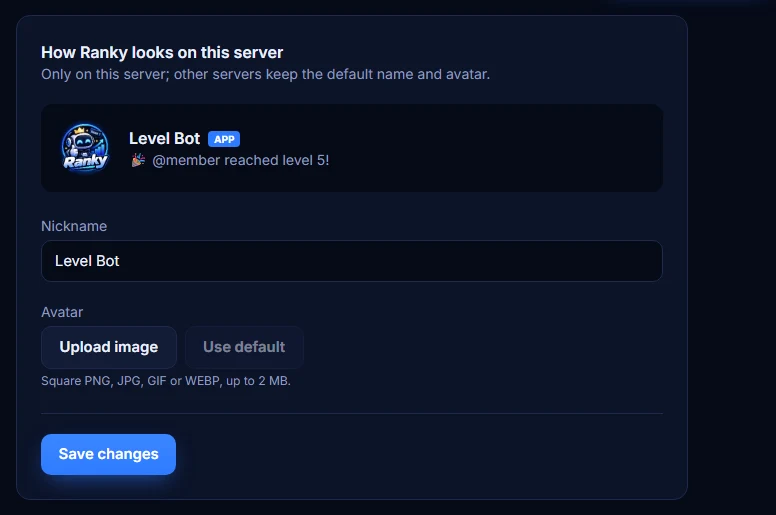
PremiumGib Ranky nur auf deinem Server einen eigenen Namen und Avatar.
- 1Öffne den Tab Bot-Profil, gib einen Nickname ein und lade ein quadratisches Bild bis 2 MB hoch.
- 2Speichern. Andere Server behalten den Standardnamen und -avatar von Ranky.
💡 Um den Nickname zu ändern, braucht die Rolle von Ranky die Berechtigung Nickname ändern.
12. XP von Hand verwalten
PremiumBelohne Event-Gewinner, korrigiere Fehler oder setz jemanden direkt auf ein Level.
- 1
/xp give user:@member amount:500fügt XP hinzu,/xp removezieht sie ab (nie unter 0). - 2
/xp set-level user:@member level:10setzt ein Mitglied direkt auf ein Level. - 3Füge einen
reasonhinzu, um eine Notiz zu hinterlassen. Level-Rollen werden sofort aktualisiert. Ein so erreichtes Level wird wie jedes andere angekündigt, im Ankündigungskanal oder, falls keiner gewählt ist, dort, wo du den Befehl genutzt hast. - 4Standardmäßig sehen nur Server-Admins /xp. So dürfen auch Moderatoren es nutzen: Servereinstellungen → Integrationen → Ranky → /xp → Moderatorenrolle hinzufügen.
13. Backups, Zurücksetzen und Rollen-Synchronisierung
Starte eine neue Saison, mach einen Fehler rückgängig oder vergib Level-Rollen an alle auf einmal.
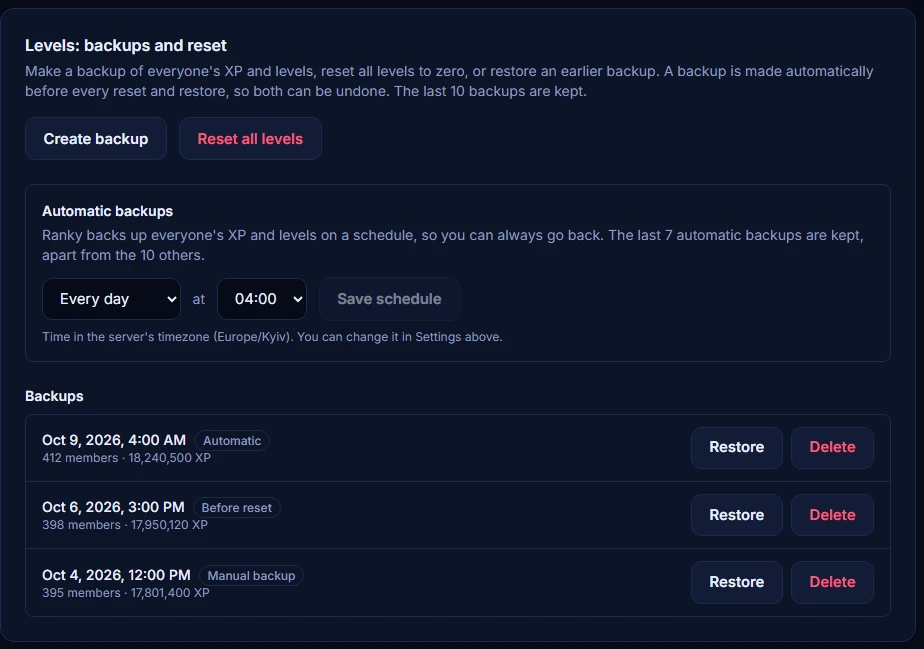
- 1Im Tab Haupteinstellungen speichert Backup erstellen die XP und Level aller Mitglieder. Vor jedem Zurücksetzen und Wiederherstellen wird außerdem automatisch ein Backup erstellt.
- 2Alle Level zurücksetzen setzt jedes Mitglied auf Level 0 zurück (gib RESET ein, um zu bestätigen). Nachrichten- und Voice-Zähler bleiben erhalten. Nur der Serverbesitzer oder ein Administrator kann zurücksetzen oder wiederherstellen.
- 3Wiederherstellen setzt alle auf die XP und Level eines Backups zurück. Die letzten 10 Backups werden aufbewahrt.
- 4Automatische Backups (Premium): jeden Tag, alle 3 Tage oder jede Woche zur Uhrzeit deiner Wahl. Die letzten 7 werden behalten, getrennt von den anderen.
- 5Rollen synchronisieren im Tab Level-Rollen vergibt und entfernt Level-Rollen für jedes Mitglied anhand seines aktuellen Levels und zeigt den Fortschritt an.
14. Stream-Benachrichtigungen
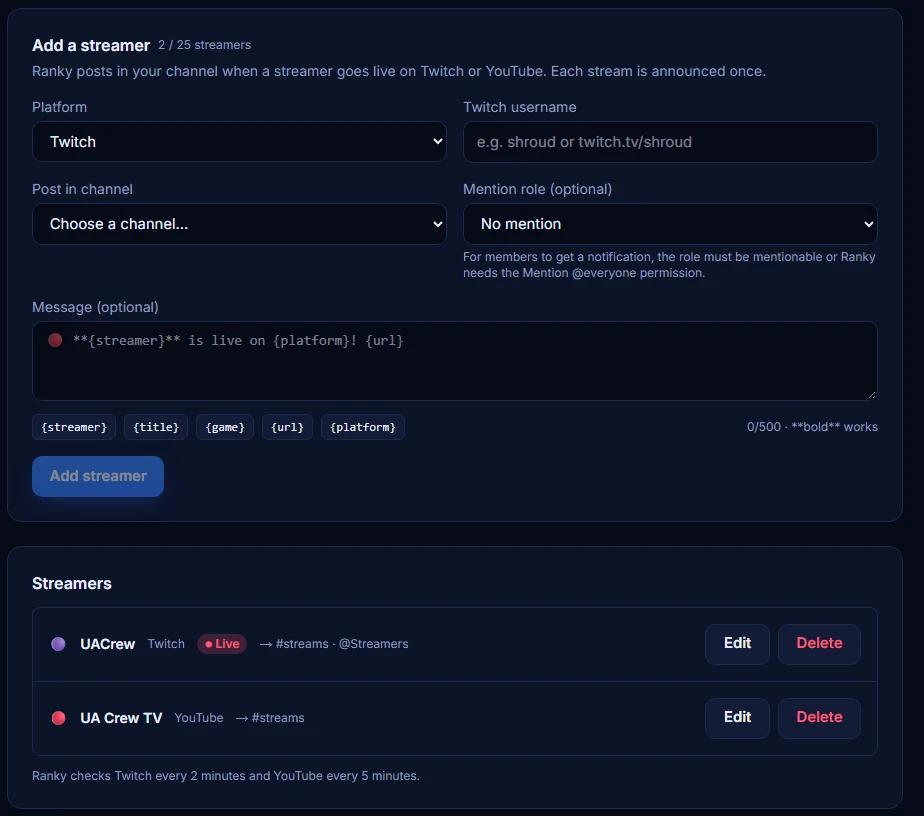
PremiumSag deiner Community Bescheid, sobald ein Streamer auf Twitch oder YouTube live geht.
- 1Öffne den Tab Streams, wähle die Plattform und gib einen Twitch-Namen oder einen Link zum YouTube-Kanal bzw. sein @handle ein.
- 2Wähle den Kanal für die Benachrichtigungen, optional eine Rolle zum Erwähnen, und schreib deine eigene Nachricht mit
{streamer},{title},{game},{url}und{platform}. - 3Ranky prüft Twitch alle 2 Minuten und YouTube alle 5 Minuten und postet jeden Stream einmal, mit Titel, Vorschau und einem Watch-Button.
💡 Damit Mitglieder benachrichtigt werden, muss die erwähnte Rolle erwähnbar sein oder Ranky braucht die Berechtigung @everyone erwähnen. Bis zu 25 Streamer pro Server.
15. Willkommen & Abschied
Begrüße alle, die beitreten, verabschiede dich, wenn jemand geht, und gib neuen Mitgliedern automatisch eine Rolle.
- 1Öffne den Tab Willkommen und schalte die Willkommens- und/oder Abschiedsnachricht ein.
- 2Wähle jeweils einen Kanal und schreib deinen Text mit
{user},{username},{server}und{members}. Leer lassen für den Standardtext in der Sprache des Bots. - 3Wähle optional bis zu 5 Rollen, die jedes neue Mitglied bekommt. Mit Premium schaltest du die Willkommenskarte ein: ein Bild mit Avatar, Name und Mitgliedsnummer in deinen Kartenfarben.
💡 Ranky braucht in den gewählten Kanälen Kanal ansehen und Nachrichten senden (für die Karte auch Dateien anhängen) sowie Rollen verwalten, und seine Rolle muss über den vergebenen Rollen liegen. Bots werden ignoriert.
16. Belohnungen für Votes (top.gg)
Mitglieder können Ranky auf top.gg unterstützen und bekommen dafür Bonus-XP auf deinem Server.
- 1
/votegibt einem Mitglied einen Link, um auf top.gg für Ranky zu stimmen./rankzeigt denselben Link, wann immer es abstimmen kann. - 2Jede Stimme gibt Bonus-XP auf dem Server, von dem der Link kam: standardmäßig 100 XP, am Wochenende doppelt. Abstimmen geht alle 12 Stunden.
- 3Ändere die Menge oder schalte die Belohnung im Tab XP-Einstellungen aus. Das gibt es in jedem Tarif.
17. Etwas funktioniert nicht?
Sag uns Bescheid, und wir schauen es uns an.
- 1Klicke in einem beliebigen Tab im Dashboard deines Servers oben auf Problem melden, beschreibe, was passiert ist, und sende es ab.
- 2Die Meldung erreicht das Ranky-Team zusammen mit deinem Server und der Seite, auf der du warst, du musst also nicht erklären, wo es passiert ist.
💡 Schau zuerst in die FAQ: Die meisten Probleme mit Rollen und Ankündigungen liegen an Discord-Berechtigungen.
18. Alle Befehle
Tippe / in Discord, um sie zu sehen. Befehle mit dem Hinweis "Admins & Moderatoren" brauchen standardmäßig die Berechtigung Server verwalten.
/rank [user]/level [user]/leaderboard [page]/pings enabled:<true|false>/xp give user:<member> amount:<xp> [reason]/xp remove user:<member> amount:<xp> [reason]/xp set-level user:<member> level:<n> [reason]/vote/help/settings show/settings levelup-channel [channel]/settings timezone zone:<city>/settings levelup-announcements enabled:<true|false>