 Ranky
Come usare Ranky
Tutto ciò che Ranky sa fare, come configurarlo e dove trovarlo nella dashboard. Sei nuovo? Parti dalla prima sezione.
1. Per iniziare
Ranky funziona appena entra nel tuo server. Con un paio di minuti di configurazione diventa parte della tua community.
- 1Clicca Aggiungi a Discord, scegli il server e conferma i permessi. Ranky ne ha bisogno per leggere l'attività, pubblicare le card e assegnare i ruoli.
- 2In Impostazioni server → Ruoli, trascina il ruolo di Ranky sopra tutti i ruoli che vuoi assegnare come ruoli per livello. Discord permette ai bot di gestire solo i ruoli sotto il proprio.
- 3Accedi alla dashboard con Discord e apri il tuo server.
- 4Nella scheda Impostazioni principali, scegli un canale degli annunci, per esempio #level-up, e il tuo fuso orario. Salva.
- 5Fatto: i membri iniziano subito a guadagnare XP. Scrivi
/ranksu Discord per vedere la tua card.
💡 Ranky non legge mai il contenuto dei messaggi. Conta solo che un messaggio, una reazione o un minuto in vocale ci sono stati.

2. Come i membri guadagnano XP
Tre tipi di attività si trasformano in XP. Le regole anti-spam fanno sì che conti solo l'attività reale.
- 1Chat: 15-25 XP per messaggio, al massimo una volta ogni 60 secondi per membro. Bot, webhook e canali senza XP non contano.
- 2Vocale: 5 XP per ogni minuto intero in un canale vocale con almeno 2 persone che possono sentire. Chi è silenziato, con l'audio disattivato, da solo o nel canale AFK non guadagna nulla.
- 3Reazioni: 3 XP per ogni reazione al messaggio di qualcun altro, una volta per messaggio, al massimo ogni 30 secondi e fino a 100 XP al giorno.
- 4Livelli: passare dal livello n a n + 1 richiede 5n² + 50n + 100 XP, quindi i primi livelli arrivano in fretta e quelli alti richiedono vero impegno.
💡 Con Premium puoi cambiare ogni valore qui e aggiungere moltiplicatori (vedi Impostazioni XP più sotto). I membri possono anche ottenere XP bonus votando Ranky (vedi Ricompensa per i voti).
3. Annunci di nuovo livello
Ogni volta che un membro raggiunge un nuovo livello, Ranky pubblica una card con il suo avatar e il nuovo livello.
- 1Apri Impostazioni principali → Canale degli annunci e scegli dove vanno le card. Se non scegli nulla, Ranky pubblica dove è stato raggiunto il livello.
- 2Disattiva gli annunci con l'interruttore Annuncia i nuovi livelli se vuoi solo i ruoli per livello.
- 3Premium: scrivi il tuo messaggio in Messaggio di nuovo livello. Usa
{user}per taggare il membro,{username}per il suo nome senza tag,{level}e{server}. L'anteprima mostra come apparirà. - 4Sui server Premium i membri possono disattivare il proprio tag con
/pings enabled:false. Ricevono comunque la card, solo senza notifica.
💡 Nel canale degli annunci Ranky ha bisogno dei permessi Inviare messaggi, Incorporare link e Allegare file. Senza Allegare file pubblica solo testo.

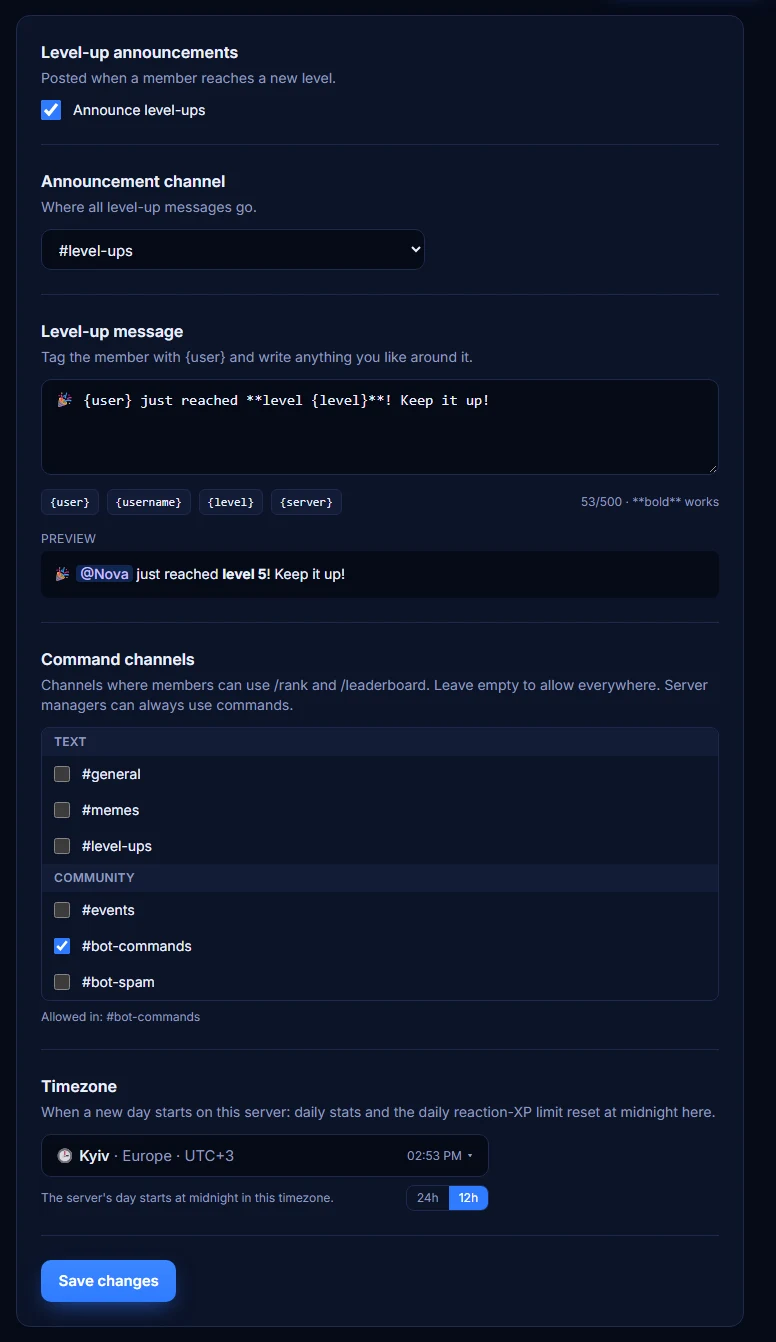
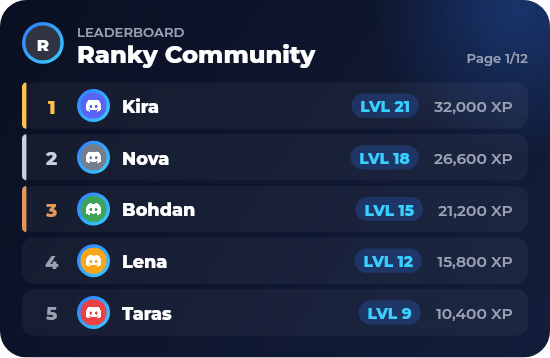
4. /rank, /leaderboard e la classifica web
I membri possono controllare i propri progressi su Discord e condividere la classifica online.
- 1
/rankmostra una card con livello, posizione nel server, XP mancanti al prossimo livello e attività./rank user:@membermostra quella di un altro membro. - 2
/leaderboardpubblica la top 10 come immagine, con un link e un pulsante per la classifica completa. Aggiungipage:2per i 10 successivi. - 3La classifica web elenca tutti i membri con XP, con un podio per i primi 3. Chiunque abbia il link può aprirla, senza bisogno di accedere.
💡 Vuoi che i membri usino i comandi solo in un canale? Vedi Canali dei comandi più sotto.

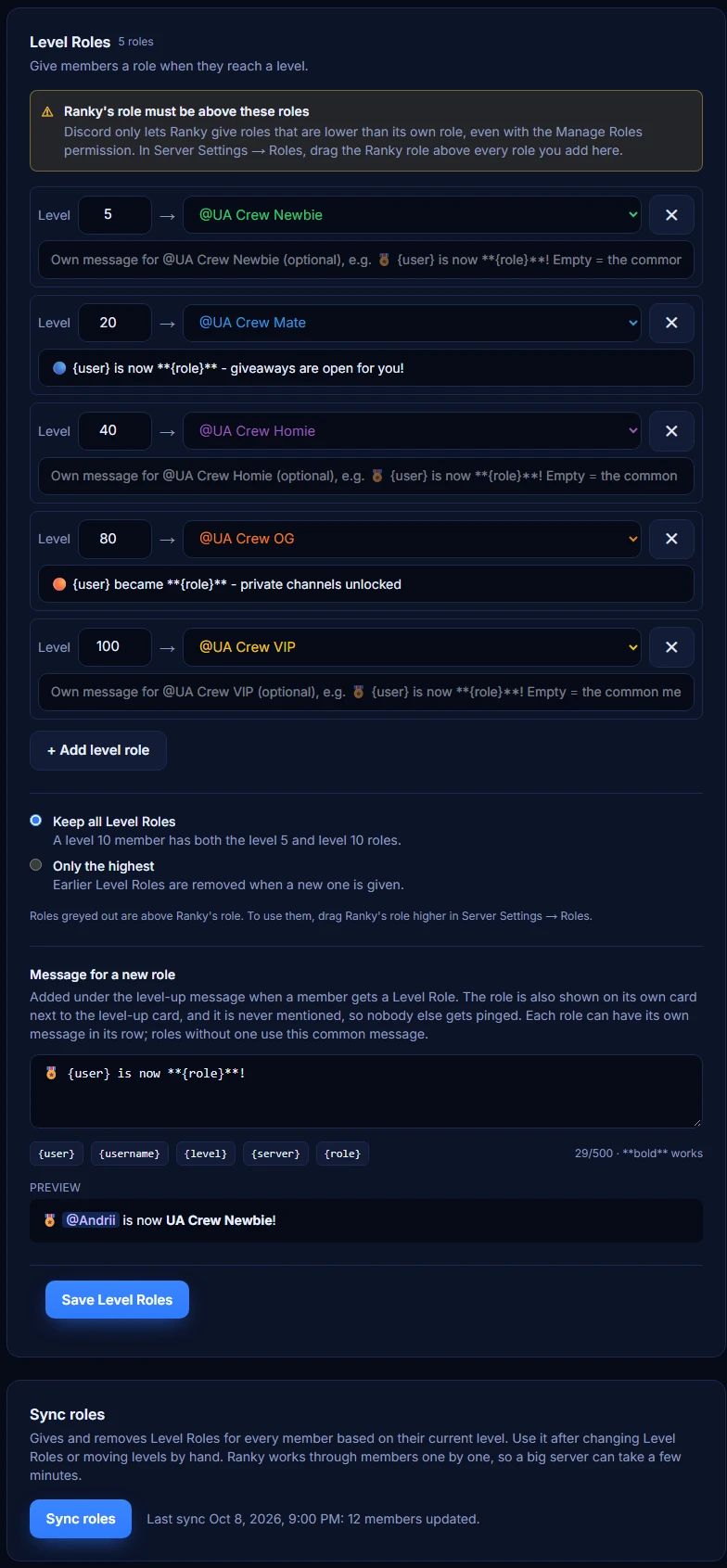
5. Ruoli per livello
Assegna automaticamente un ruolo ai membri quando raggiungono un livello: un ottimo modo per premiare i più assidui.
- 1Apri la scheda Ruoli per livello e clicca + Aggiungi ruolo per livello.
- 2Inserisci il livello e scegli il ruolo, per esempio livello 5 → @Attivo, livello 10 → @Veterano.
- 3Scegli Mantieni tutti i ruoli per livello perché i membri collezionino ogni ruolo, oppure Solo il più alto perché quelli precedenti vengano rimossi.
- 4Salva. I membri ricevono i ruoli al prossimo nuovo livello. Per assegnarli a tutti quelli che hanno già il livello, per esempio dopo aver spostato i livelli da un altro bot, premi Sincronizza ruoli sotto l'elenco.
- 5Quando un membro riceve un ruolo per livello, il messaggio di nuovo livello ha una riga in più e una card New role!. Il ruolo non viene mai menzionato, quindi nessun altro riceve notifiche. Premium: scrivi tu quella riga in Messaggio per un nuovo ruolo oppure dai a ogni ruolo il suo messaggio nella sua riga, usando
{role}per il nome del ruolo.
💡 Ranky ha bisogno del permesso Gestire i ruoli e il suo ruolo deve stare sopra i ruoli per livello in Impostazioni server → Ruoli; la scheda ti avvisa in entrambi i casi. I server gratuiti possono avere 3 ruoli per livello, con Premium non ci sono limiti.

6. Canali dei comandi e fuso orario
Tieni in ordine i comandi e fai coincidere le statistiche giornaliere con la giornata della tua community.
- 1Lingua del bot (scheda Impostazioni principali): la lingua di tutto ciò che Ranky scrive sul tuo server - risposte ai comandi, aumenti di livello, schede, giveaway e annunci.
- 2Canali dei comandi (scheda Impostazioni principali): seleziona i canali in cui i membri possono usare /rank e /leaderboard. Non selezionare nulla per consentirli ovunque. Gli amministratori del server possono sempre usare i comandi.
- 3Fuso orario (scheda Impostazioni principali): scegli la tua città. Le statistiche giornaliere e il limite giornaliero delle reazioni si azzerano lì a mezzanotte. Usa l'interruttore 12h / 24h per cambiare come ti vengono mostrati gli orari.
- 4Puoi impostare il fuso orario anche su Discord con
/settings timezone.
💡 Per un controllo in più, anche Impostazioni server → Integrazioni → Ranky di Discord ti permette di limitare i comandi per ruolo o canale.
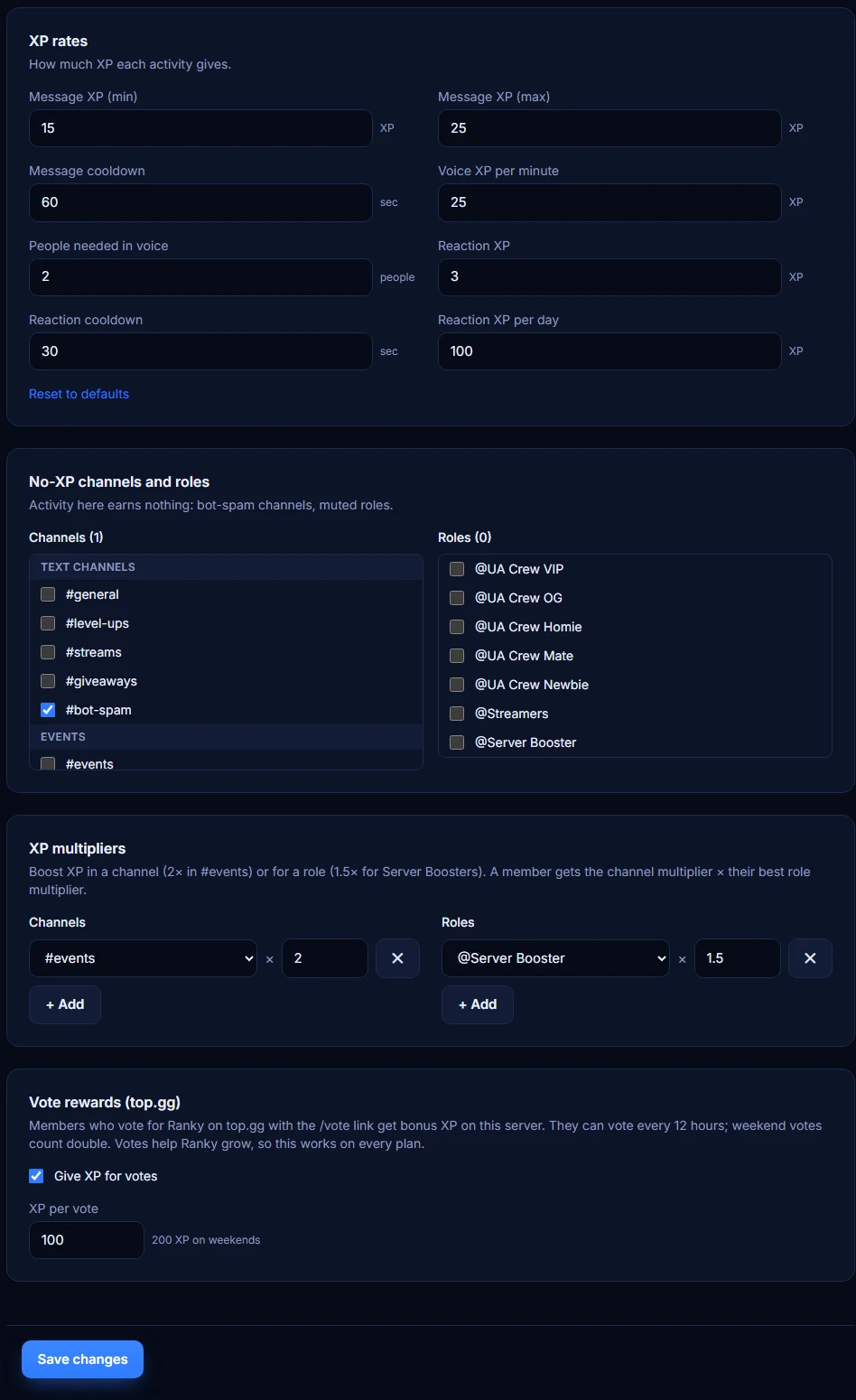
7. Impostazioni XP e moltiplicatori
Regola la velocità con cui i membri salgono di livello e premia l'attività dove conta di più.
- 1Valori XP (Premium): cambia gli XP per messaggio, minuto in vocale e reazione, i cooldown, il limite giornaliero delle reazioni e quante persone servono in vocale.
- 2Canali e ruoli senza XP: l'attività lì non fa guadagnare nulla, utile per i canali di spam dei bot o i ruoli silenziati. Premium.
- 3Moltiplicatori XP (Premium): per esempio 2× in #events o 1.5× per i Booster del server. Un membro ottiene il moltiplicatore del canale × il suo miglior moltiplicatore di ruolo.
- 4Ricompensa per i voti (ogni piano): i membri ricevono XP bonus sul tuo server quando votano Ranky su top.gg con
/vote. Qui puoi cambiare la quantità o disattivarla.
💡 Le modifiche si applicano subito, senza riavvii.
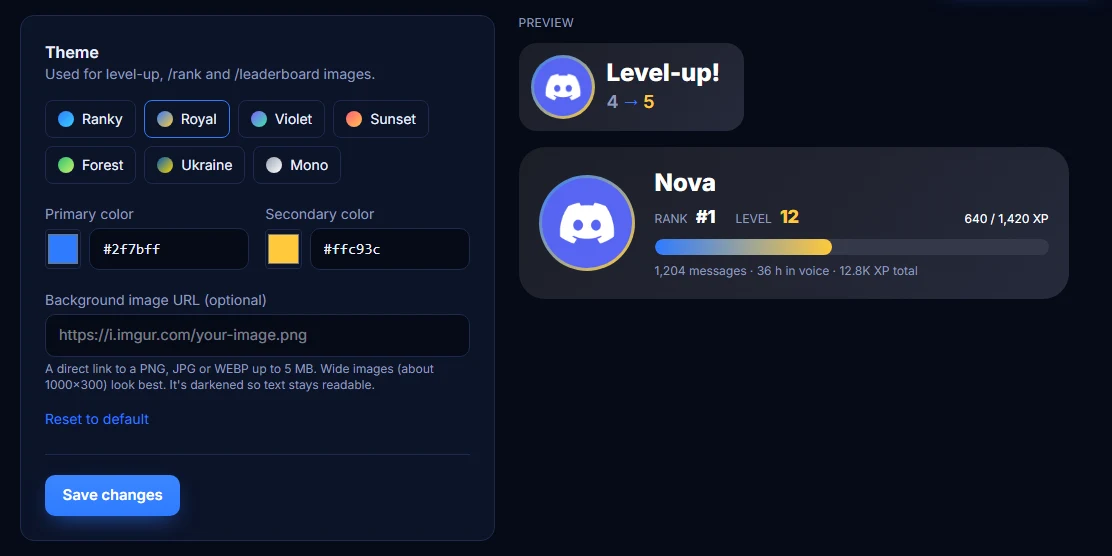
8. Design delle card
PremiumAdatta le card di nuovo livello, /rank e /leaderboard allo stile del tuo server.
- 1Apri la scheda Aspetto e scegli un tema pronto, oppure imposta i tuoi colori principale e secondario.
- 2Se vuoi, incolla il link a un'immagine di sfondo (PNG, JPG o WEBP fino a 5 MB, le immagini larghe rendono meglio). Ranky la scurisce per mantenere il testo leggibile.
- 3Controlla l'anteprima dal vivo, poi salva.
9. Eventi XP
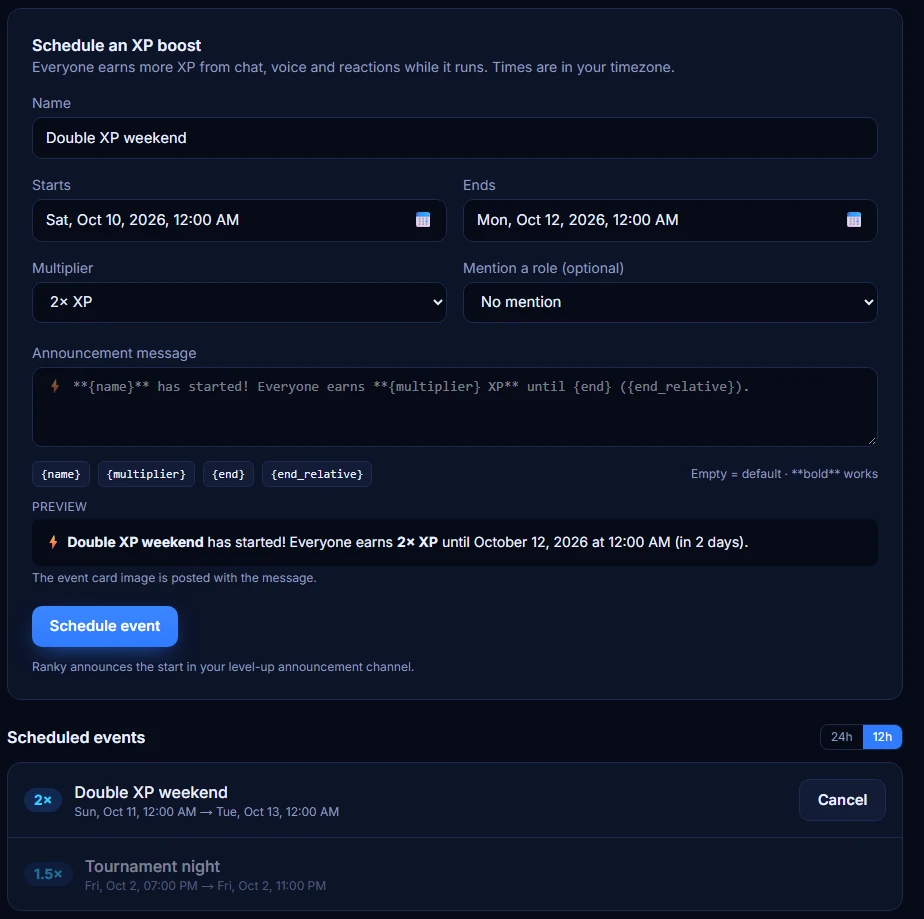
PremiumOrganizza weekend con XP doppi o brevi bonus per le occasioni speciali.
- 1Apri la scheda Eventi, dai un nome all'evento, scegli inizio, fine e un moltiplicatore: 1.5×, 2×, 3× o uno tuo da 1.1 a 5.
- 2Se vuoi, menziona un ruolo, per esempio @Eventi, e scrivi il tuo annuncio usando
{name},{multiplier},{end}e{end_relative}. - 3Clicca Programma evento. All'inizio Ranky pubblica una card dell'evento nel canale degli annunci e tutti guadagnano più XP fino alla fine.
💡 Gli orari si inseriscono nel tuo fuso orario. Su Discord l'ora di fine viene mostrata automaticamente nel fuso orario di ogni membro.

10. Giveaway
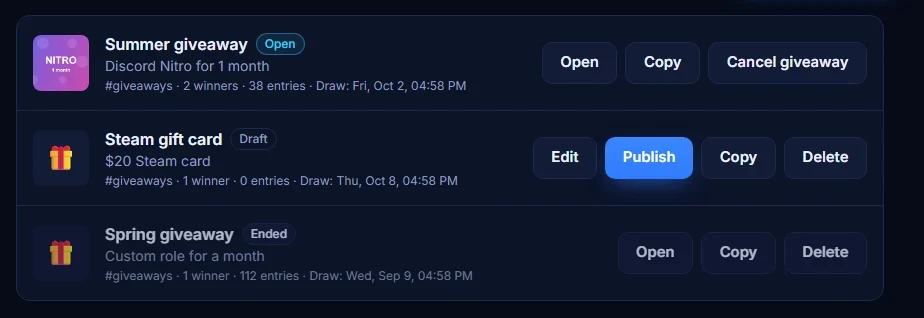
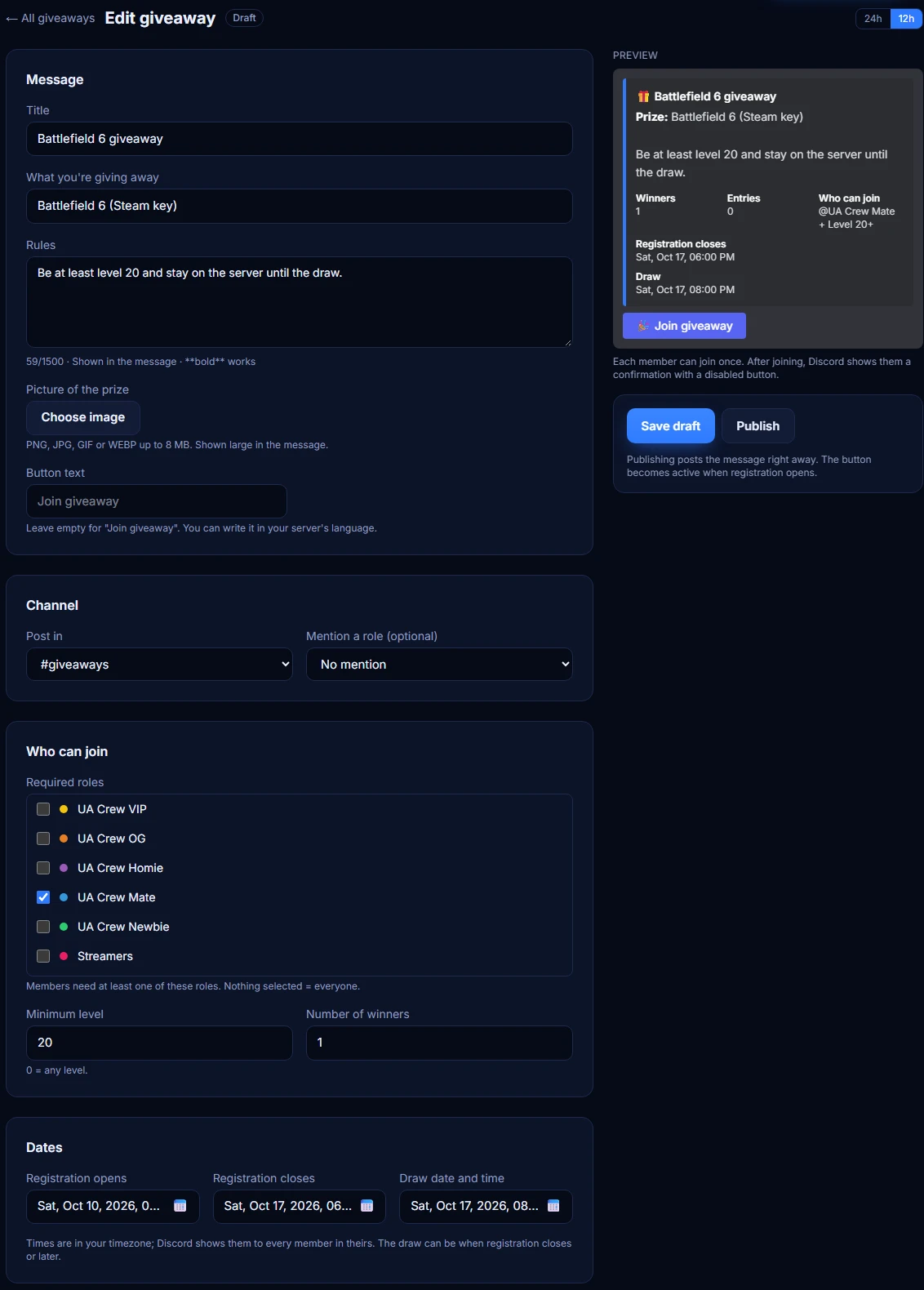
PremiumOrganizza giveaway con un pulsante di partecipazione, regole di accesso ed estrazione automatica all'ora esatta che scegli.
- 1Apri la scheda Giveaway e fai clic su + Nuovo giveaway.
- 2Scrivi un titolo, cosa metti in palio e le regole, poi carica un'immagine del premio. Puoi anche cambiare il testo del pulsante, ad esempio nella lingua del tuo server.
- 3Scegli il canale, il numero di vincitori e chi può partecipare: membri con certi ruoli, da un livello minimo oppure tutti.
- 4Imposta quando si aprono e si chiudono le iscrizioni e l'ora esatta dell'estrazione. Salvalo come bozza e riprendilo quando vuoi.
- 5Fai clic su Pubblica. I membri partecipano con il pulsante, una sola volta ciascuno. All'ora dell'estrazione Ranky sceglie i vincitori, li annuncia nel canale e li segna nell'elenco dei partecipanti.
💡 Usa Copia per ripetere lo stesso giveaway: la copia viene salvata come nuova bozza con date future.
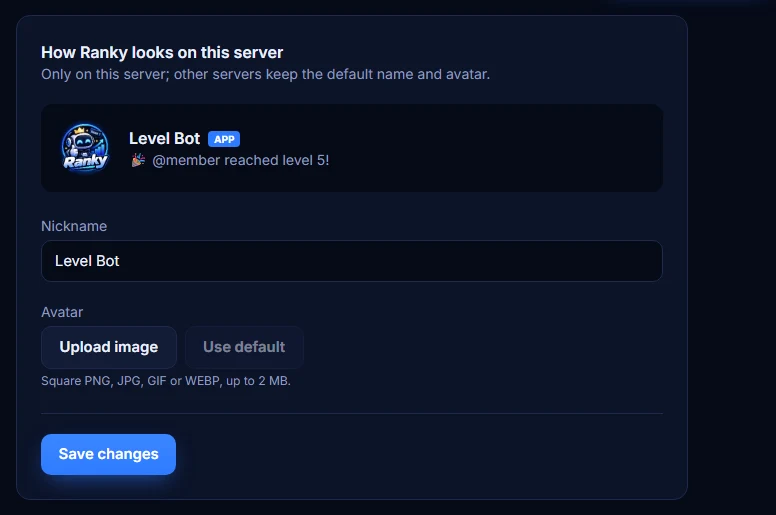
11. Nome e avatar del bot
PremiumDai a Ranky un nome e un avatar personalizzati, solo sul tuo server.
- 1Apri la scheda Profilo del bot, scrivi un nickname e carica un'immagine quadrata fino a 2 MB.
- 2Salva. Gli altri server mantengono il nome e l'avatar predefiniti di Ranky.
💡 Per cambiare il nickname, il ruolo di Ranky deve avere il permesso Cambiare nickname.
12. Gestire gli XP a mano
PremiumPremia i vincitori di un evento, correggi errori o porta subito qualcuno a un certo livello.
- 1
/xp give user:@member amount:500aggiunge XP,/xp removeli toglie (mai sotto 0). - 2
/xp set-level user:@member level:10porta un membro direttamente a un livello. - 3Aggiungi un
reasonper lasciare una nota. I ruoli per livello si aggiornano subito. Un livello ottenuto così viene annunciato come gli altri, nel canale degli annunci o, se non è impostato, dove hai usato il comando. - 4Di default solo gli amministratori del server vedono /xp. Per farlo usare ai moderatori: Impostazioni server → Integrazioni → Ranky → /xp → aggiungi il ruolo dei moderatori.
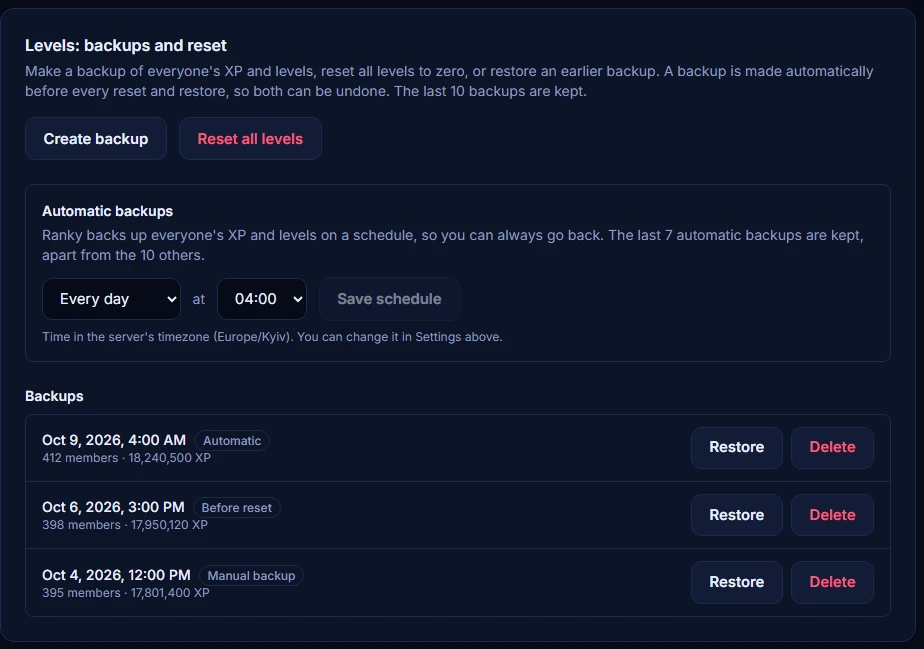
13. Backup, reset e sincronizzazione dei ruoli
Inizia una nuova stagione, annulla un errore o applica i ruoli per livello a tutti in un colpo solo.
- 1Nella scheda Impostazioni principali, Crea backup salva gli XP e i livelli di tutti. Un backup viene creato automaticamente anche prima di ogni reset e ripristino.
- 2Azzera tutti i livelli riporta ogni membro al livello 0 (scrivi RESET per confermare). I contatori di messaggi e vocale vengono mantenuti. Solo il proprietario del server o un Amministratore può azzerare o ripristinare i livelli.
- 3Ripristina riporta tutti agli XP e ai livelli di un backup. Vengono conservati gli ultimi 10 backup.
- 4Backup automatici (Premium): ogni giorno, ogni 3 giorni o ogni settimana all'ora che scegli. Vengono conservati gli ultimi 7, separati dagli altri.
- 5Sincronizza ruoli nella scheda Ruoli per livello assegna e rimuove i ruoli per livello a ogni membro in base al suo livello attuale e mostra l'avanzamento.
14. Avvisi di live
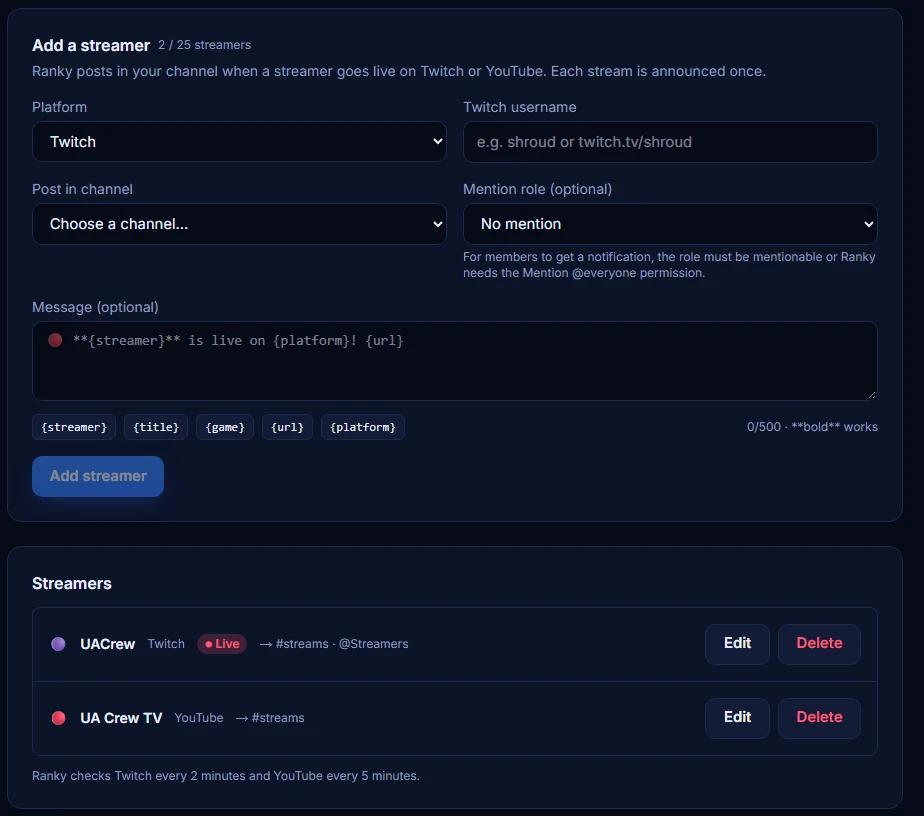
PremiumFai sapere alla tua community il momento in cui uno streamer va in diretta su Twitch o YouTube.
- 1Apri la scheda Live, scegli la piattaforma e inserisci un nome su Twitch oppure il link o l'@handle di un canale YouTube.
- 2Scegli il canale per gli avvisi, se vuoi un ruolo da menzionare, e scrivi il tuo messaggio con
{streamer},{title},{game},{url}e{platform}. - 3Ranky controlla Twitch ogni 2 minuti e YouTube ogni 5 minuti e pubblica ogni live una sola volta, con titolo, anteprima e un pulsante Watch.
💡 Perché i membri ricevano una notifica, il ruolo menzionato deve essere menzionabile oppure Ranky deve avere il permesso Menzionare @everyone. Fino a 25 streamer per server.
15. Benvenuto e addio
Saluta chi entra, saluta chi se ne va e assegna automaticamente un ruolo ai nuovi membri.
- 1Apri la scheda Benvenuto e attiva il messaggio di benvenuto e/o di addio.
- 2Scegli un canale per ciascuno e scrivi il tuo testo con
{user},{username},{server}e{members}. Lascialo vuoto per il testo predefinito nella lingua del bot. - 3Se vuoi, scegli fino a 5 ruoli che riceve ogni nuovo membro. Con Premium attiva la card di benvenuto: un'immagine con avatar, nome e numero del membro nei colori delle tue card.
💡 Ranky ha bisogno di Visualizzare il canale e Inviare messaggi nei canali scelti (e Allegare file per la card), oltre a Gestire i ruoli, con il suo ruolo sopra quelli che assegna. I bot vengono ignorati.
16. Ricompensa per i voti (top.gg)
I membri possono sostenere Ranky su top.gg e ricevere in cambio XP bonus sul tuo server.
- 1
/votedà a un membro un link per votare Ranky su top.gg./rankmostra lo stesso link ogni volta che può votare. - 2Ogni voto dà XP bonus sul server da cui proviene il link: 100 XP di default, il doppio nel weekend. Si può votare ogni 12 ore.
- 3Cambia la quantità o disattiva la ricompensa nella scheda Impostazioni XP. Funziona con ogni piano.
17. Qualcosa non funziona?
Diccelo e ce ne occuperemo.
- 1In qualsiasi scheda della dashboard del tuo server, clicca Segnala un problema in alto, descrivi cosa è successo e invia.
- 2La segnalazione arriva al team di Ranky insieme al tuo server e alla pagina in cui ti trovavi, quindi non serve spiegare dove è successo.
💡 Prima dai un'occhiata alle FAQ: la maggior parte dei problemi con ruoli e annunci dipende dai permessi di Discord.
18. Tutti i comandi
Scrivi / su Discord per vederli. I comandi contrassegnati con "Admin e moderatori" richiedono di default il permesso Gestire il server.
/rank [user]/level [user]/leaderboard [page]/pings enabled:<true|false>/xp give user:<member> amount:<xp> [reason]/xp remove user:<member> amount:<xp> [reason]/xp set-level user:<member> level:<n> [reason]/vote/help/settings show/settings levelup-channel [channel]/settings timezone zone:<city>/settings levelup-announcements enabled:<true|false>