 Ranky
Як користуватися Ranky
Усе, що вміє Ranky, як це налаштувати і де знайти в панелі керування. Тут уперше? Почніть з першого розділу.
1. Початок роботи
Ranky працює одразу після додавання на сервер. Кілька хвилин налаштувань, і він стане частиною вашої спільноти.
- 1Натисніть Додати в Discord, виберіть сервер і підтвердьте дозволи. Вони потрібні Ranky, щоб рахувати активність, публікувати картки й видавати ролі.
- 2У Налаштуваннях сервера → Ролі перетягніть роль Ranky вище за всі ролі, які хочете видавати як ролі за рівні. Discord дозволяє ботам керувати лише ролями, нижчими за їхню власну.
- 3Увійдіть у панель керування через Discord і відкрийте свій сервер.
- 4На вкладці Основні налаштування виберіть канал для оголошень, наприклад #level-ups, і свій часовий пояс. Збережіть.
- 5От і все: учасники одразу починають отримувати XP. Введіть
/rankу Discord, щоб побачити свою картку.
💡 Ranky ніколи не читає вміст повідомлень. Він лише фіксує, що було повідомлення, реакція чи хвилина в голосовому каналі.

2. Як учасники отримують XP
XP дають три види активності. Правила проти спаму гарантують, що рахується лише справжня активність.
- 1Чат: 15-25 XP за повідомлення, не частіше ніж раз на 60 секунд на учасника. Боти, вебхуки та канали без XP не рахуються.
- 2Голос: 5 XP за кожну повну хвилину в голосовому каналі, де є щонайменше 2 людини, які чують. З вимкненим мікрофоном чи звуком, на самоті або в AFK-каналі XP не нараховується.
- 3Реакції: 3 XP за реакцію на чуже повідомлення, один раз на повідомлення, не частіше ніж раз на 30 секунд і до 100 XP на день.
- 4Рівні: щоб перейти з рівня n на n + 1, потрібно 5n² + 50n + 100 XP. Перші рівні приходять швидко, а вищі вимагають справжньої відданості.
💡 З Premium можна змінити кожне число тут і додати множники (дивіться розділ «Налаштування XP і множники» нижче). Учасники також можуть отримати бонусний XP, проголосувавши за Ranky (дивіться розділ «Нагороди за голоси»).
3. Оголошення про новий рівень
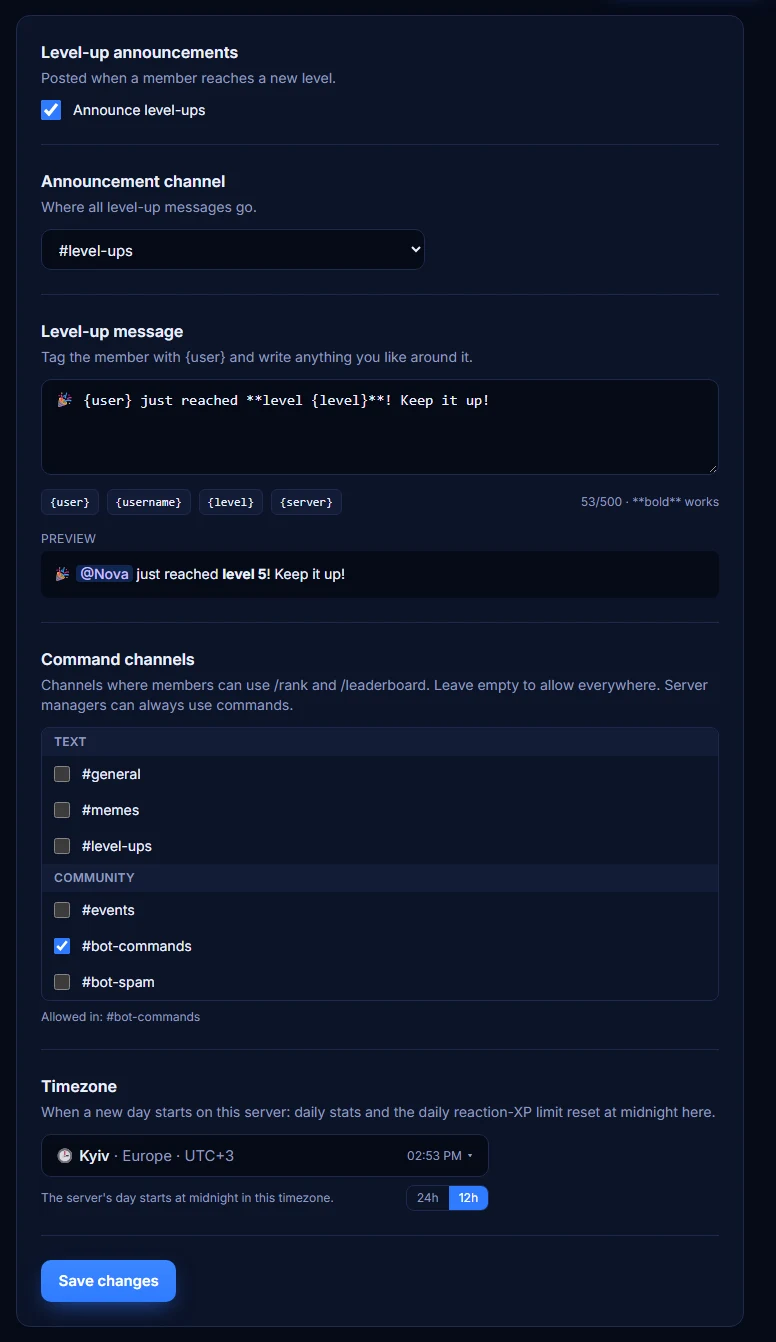
Щоразу, коли учасник досягає нового рівня, Ranky публікує картку з його аватаркою та новим рівнем.
- 1Відкрийте Основні налаштування → Канал для оголошень і виберіть, куди надходитимуть картки. Якщо нічого не вибрати, Ranky публікуватиме їх там, де отримано рівень.
- 2Вимкніть оголошення перемикачем Оголошувати нові рівні, якщо вам потрібні лише ролі за рівні.
- 3Premium: напишіть власний текст у полі Текст оголошення. Використовуйте
{user}, щоб тегнути учасника,{username}для імені без тегу,{level}і{server}. Попередній перегляд покаже, як це виглядатиме. - 4Учасники серверів із Premium можуть вимкнути свій тег командою
/pings enabled:false. Картку вони все одно отримають, просто без сповіщення.
💡 У каналі для оголошень Ranky потрібні дозволи «Надсилати повідомлення», «Вбудовувати посилання» та «Прикріплювати файли». Без «Прикріплювати файли» він публікує лише текст.

4. /rank, /leaderboard і лідерборд на сайті
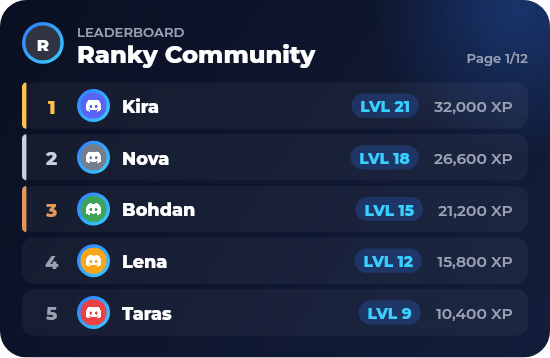
Учасники можуть стежити за прогресом у Discord і ділитися лідербордом онлайн.
- 1
/rankпоказує картку з рівнем, місцем у рейтингу сервера, XP до наступного рівня й активністю./rank user:@memberпоказує дані іншого учасника. - 2
/leaderboardпублікує топ-10 картинкою з посиланням і кнопкою на повний лідерборд. Додайтеpage:2, щоб побачити наступних 10. - 3Лідерборд на сайті показує всіх учасників з XP і п'єдестал для топ-3. Відкрити його може будь-хто за посиланням, без входу.
💡 Хочете, щоб команди працювали лише в одному каналі? Дивіться розділ «Канали для команд» нижче.

5. Ролі за рівні
Автоматично видавайте учасникам роль, коли вони досягають певного рівня: чудовий спосіб винагородити постійних учасників.
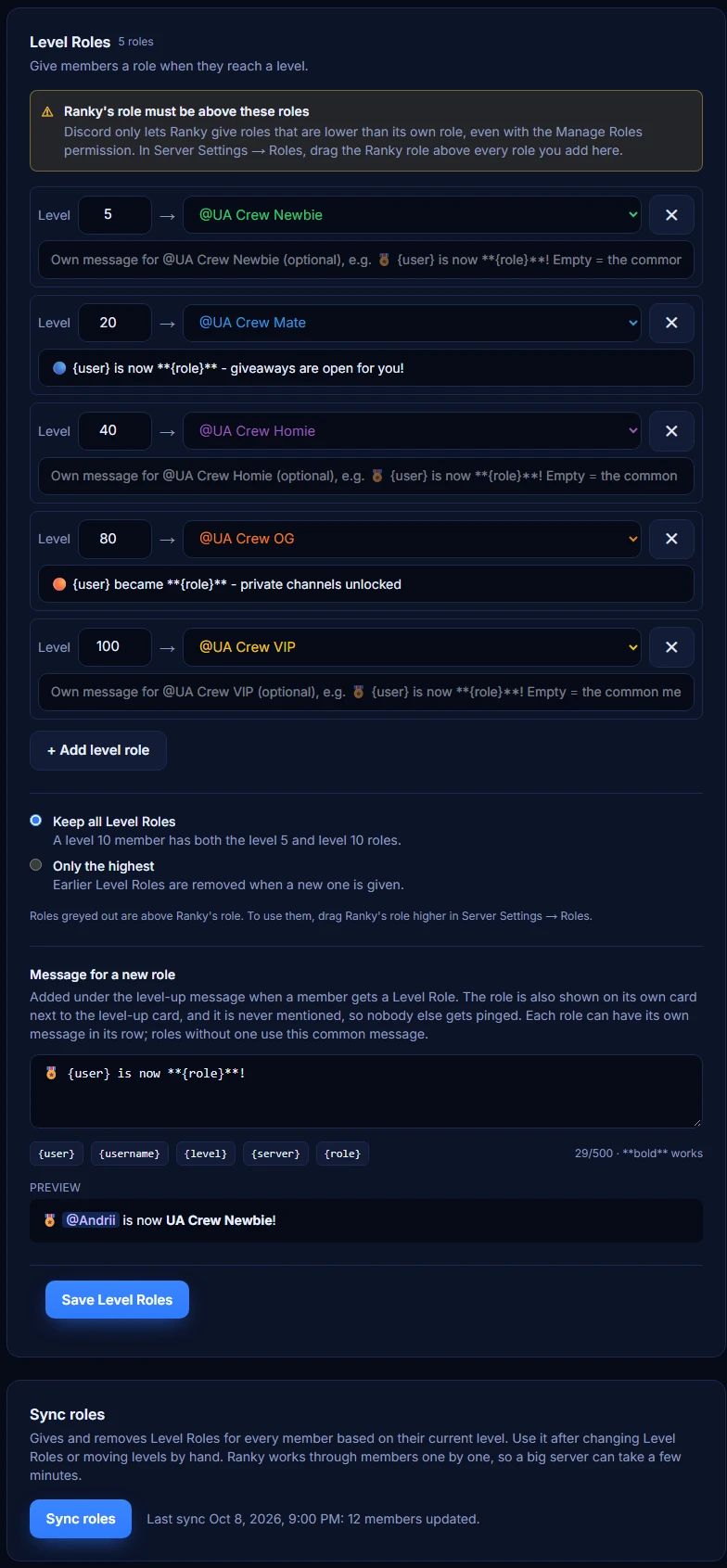
- 1Відкрийте вкладку Ролі за рівні і натисніть + Додати роль за рівень.
- 2Вкажіть рівень і виберіть роль, наприклад рівень 5 → @Активний, рівень 10 → @Ветеран.
- 3Виберіть Зберігати всі ролі за рівні, щоб учасники збирали всі ролі, або Лише найвищу, щоб попередні знімалися.
- 4Збережіть. Учасники отримають ролі з наступним новим рівнем. Щоб видати їх усім, хто вже має потрібний рівень, наприклад після перенесення рівнів з іншого бота, натисніть Синхронізувати ролі під списком.
- 5Коли учасник отримує роль за рівень, до повідомлення про новий рівень додається ще один рядок і картка New role!. Роль ніколи не тегається, тож більше нікого не пінгує. Premium: напишіть цей рядок самі в полі Повідомлення про нову роль або задайте кожній ролі власне повідомлення в її рядку, використовуючи
{role}для назви ролі.
💡 Ranky потрібен дозвіл «Керувати ролями», а його роль має стояти вище за ролі за рівні в Налаштуваннях сервера → Ролі; вкладка попередить вас про обидві проблеми. На безкоштовному плані можна мати 3 ролі за рівні, з Premium обмежень немає.

6. Канали для команд і часовий пояс
Тримайте команди в порядку, а денну статистику - у ритмі дня вашої спільноти.
- 1Мова бота (вкладка «Основні налаштування»): мова всього, що Ranky пише на вашому сервері - відповідей на команди, нових рівнів, карток, розіграшів і оголошень.
- 2Канали для команд (вкладка «Основні налаштування»): позначте канали, де учасники можуть використовувати /rank і /leaderboard. Не позначайте нічого, щоб дозволити всі канали. Адміністратори сервера можуть використовувати команди будь-де.
- 3Часовий пояс (вкладка «Основні налаштування»): виберіть своє місто. Денна статистика й денний ліміт XP за реакції обнуляються опівночі за цим часом. Перемикач 12 год / 24 год змінює те, як час показується вам.
- 4Часовий пояс можна задати й у Discord командою
/settings timezone.
💡 Для додаткового контролю в Discord є Налаштування сервера → Інтеграції → Ranky: там теж можна обмежити команди за роллю чи каналом.
7. Налаштування XP і множники
Налаштуйте, як швидко учасники отримують рівні, і винагороджуйте активність там, де вона найважливіша.
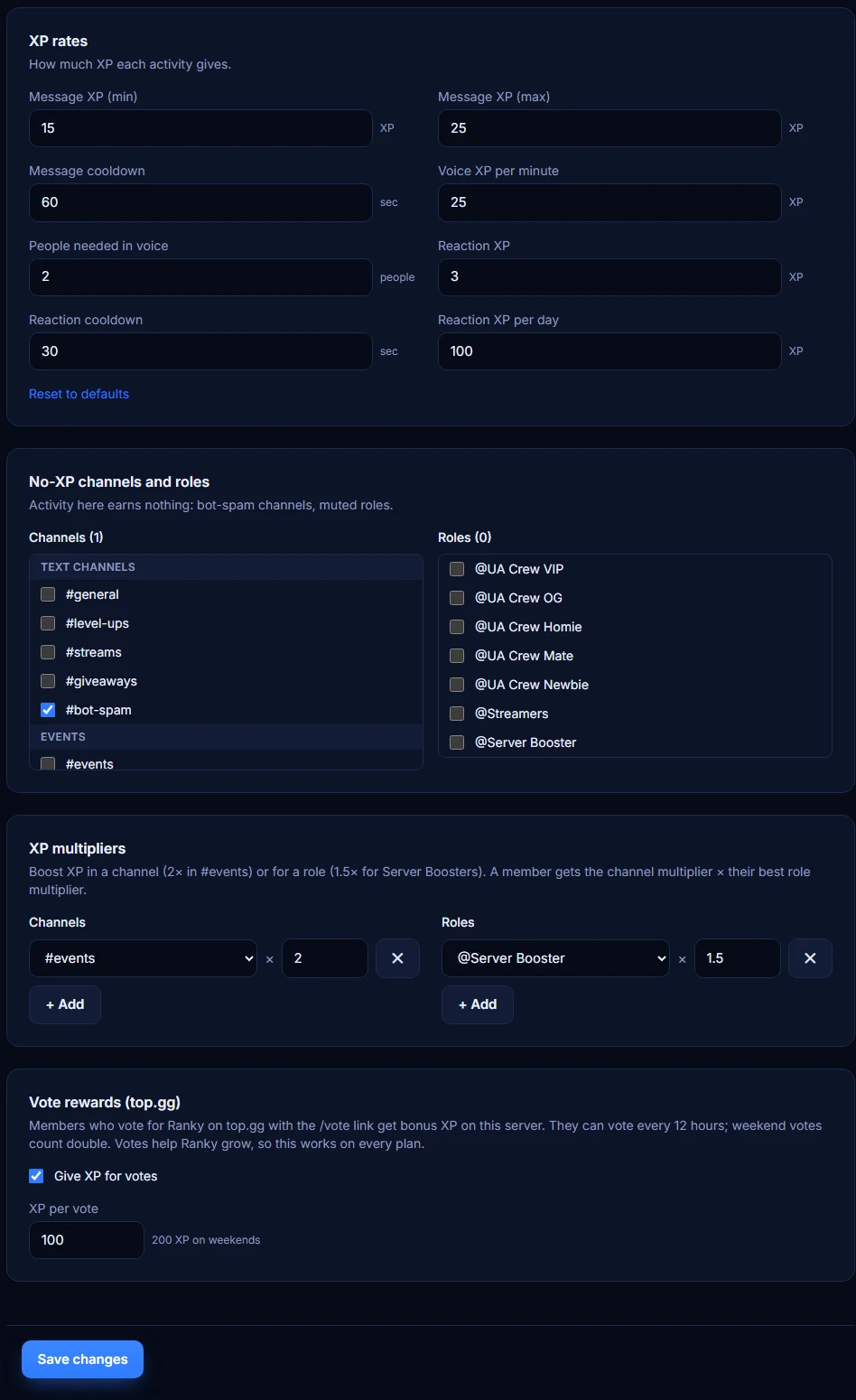
- 1Кількість XP (Premium): змініть XP за повідомлення, хвилину в голосі й реакцію, кулдауни, денний ліміт реакцій і мінімум людей у голосовому каналі.
- 2Канали й ролі без XP: активність там не дає XP. Зручно для каналів ботів або ролей у муті. Premium.
- 3Множники (Premium): наприклад 2× у #events або 1.5× для бустерів сервера. Учасник отримує множник каналу × свій найкращий множник ролі.
- 4Нагорода за голос (на будь-якому тарифі): учасники отримують бонусний XP на вашому сервері, коли голосують за Ranky на top.gg через
/vote. Тут можна змінити кількість XP або вимкнути нагороду.
💡 Зміни діють одразу, перезапуск не потрібен.
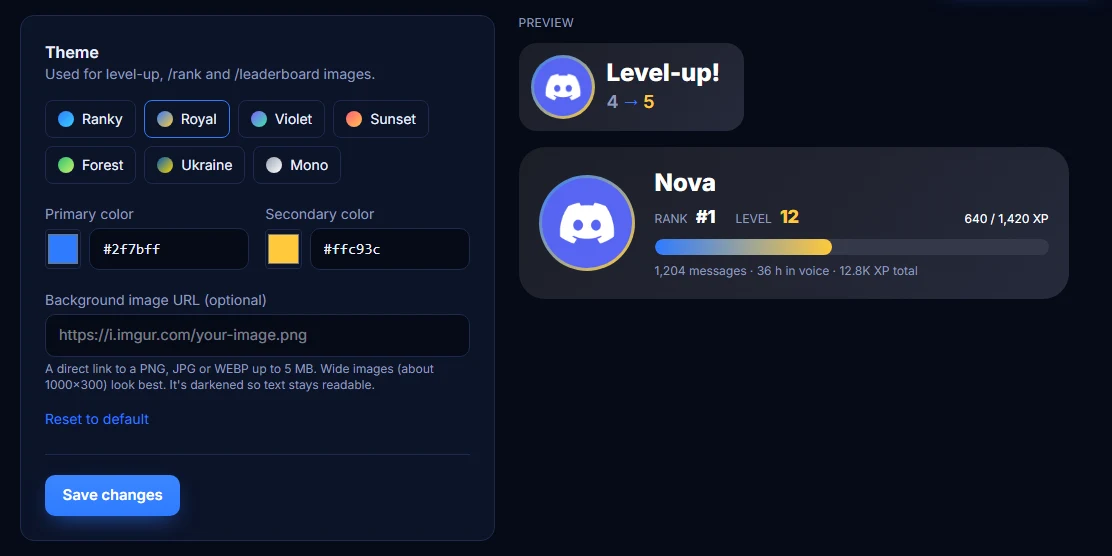
8. Дизайн карток
PremiumЗробіть картки нових рівнів, /rank і /leaderboard у стилі вашого сервера.
- 1Відкрийте вкладку Вигляд і виберіть готову тему або задайте власні основний і додатковий кольори.
- 2За бажанням вставте посилання на фонове зображення (PNG, JPG або WEBP до 5 МБ, найкраще підходять широкі). Ranky затемнює фон, щоб текст лишався читабельним.
- 3Перевірте попередній перегляд і збережіть.
9. Події XP
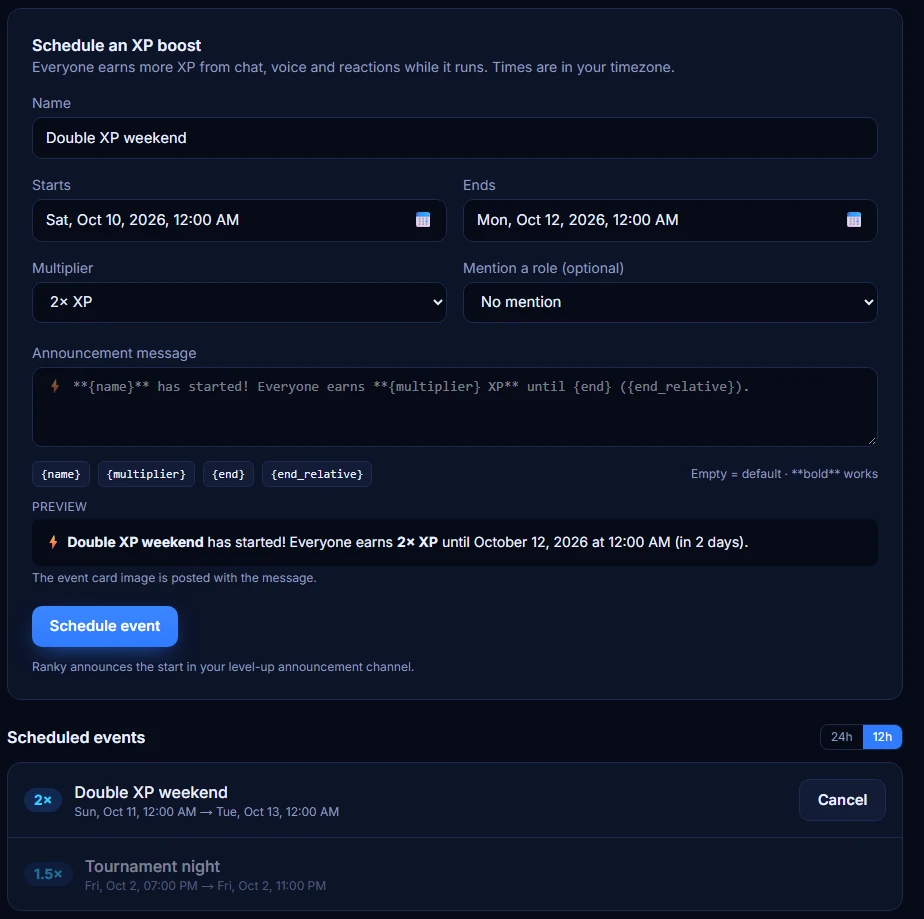
PremiumПроводьте вихідні з подвійним XP або короткі бонуси з особливих нагод.
- 1Відкрийте вкладку Події, дайте події назву, виберіть час початку й завершення та множник: 1.5×, 2×, 3× або власний від 1.1 до 5.
- 2За бажанням тегніть роль, наприклад @Events, і напишіть власний анонс з
{name},{multiplier},{end}і{end_relative}. - 3Натисніть Запланувати подію. Коли вона почнеться, Ranky опублікує картку події в каналі для оголошень, і всі отримуватимуть більше XP до її завершення.
💡 Час вказується у вашому часовому поясі. У Discord час завершення автоматично показується в часовому поясі кожного учасника.

10. Розіграші
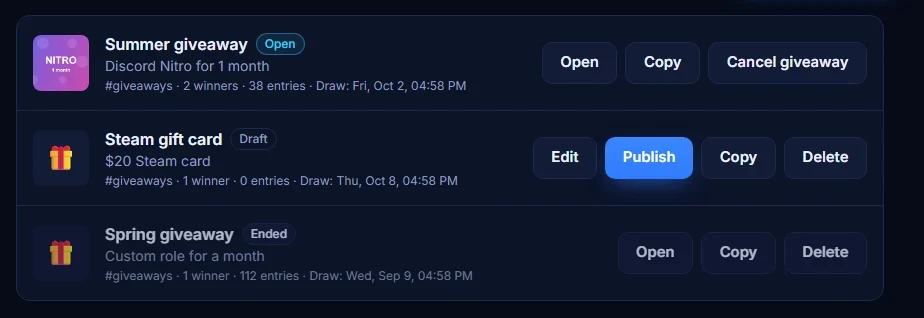
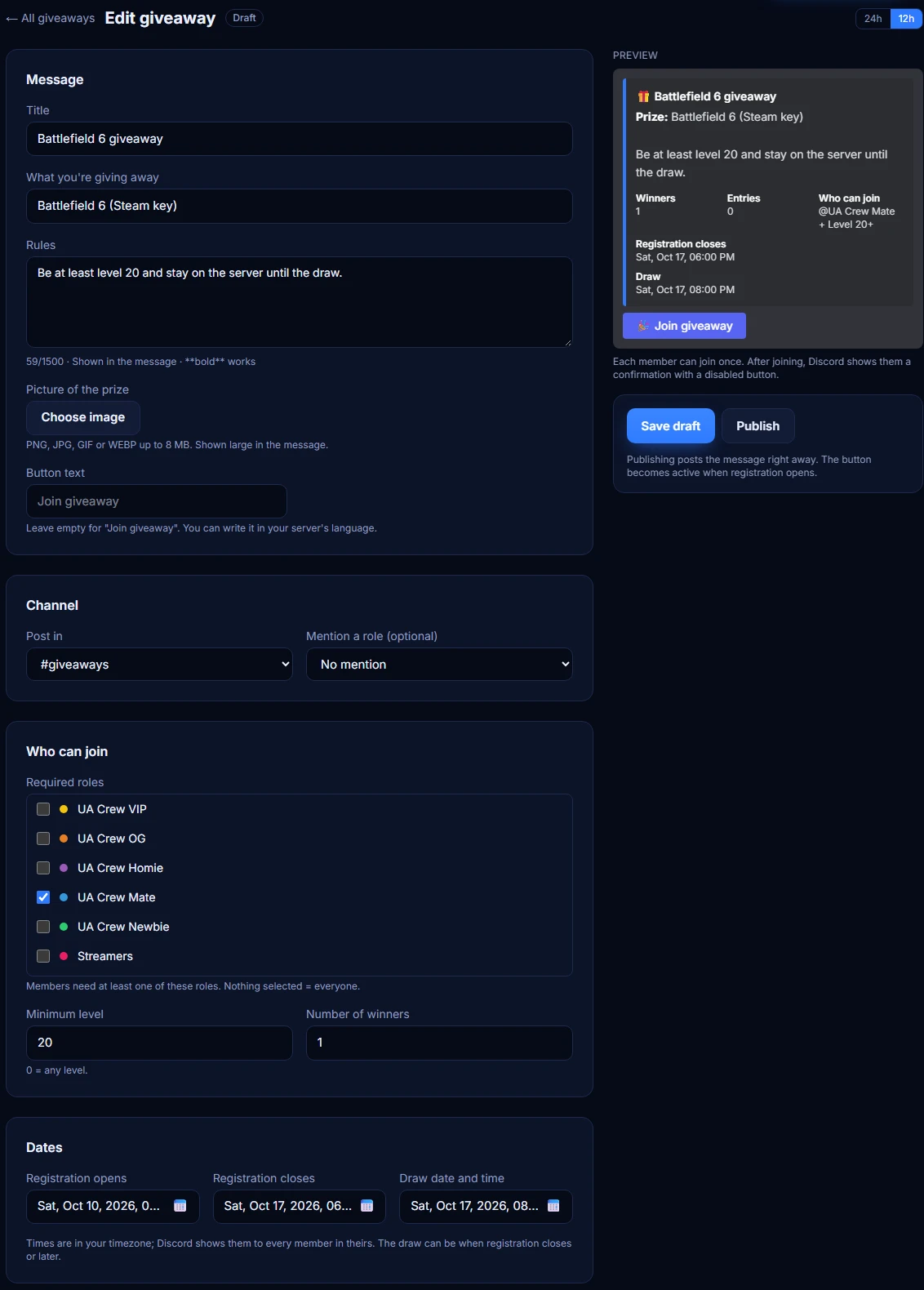
PremiumПроводьте розіграші з кнопкою участі, умовами та автоматичним визначенням переможців у точно заданий час.
- 1Відкрийте вкладку Розіграші і натисніть + Новий розіграш.
- 2Вкажіть заголовок, що розігрується, і правила, а також завантажте картинку призу. Текст кнопки можна змінити, наприклад написати його мовою вашого сервера.
- 3Виберіть канал, кількість переможців і хто може брати участь: учасники з певними ролями, від певного рівня або всі.
- 4Задайте, коли відкривається і закривається реєстрація, та точний час розіграшу. Збережіть як чернетку й поверніться до неї будь-коли.
- 5Натисніть Опублікувати. Учасники реєструються кнопкою, кожен лише раз. У час розіграшу Ranky визначає переможців, оголошує їх у каналі й позначає у списку учасників.
💡 Кнопка Копіювати допоможе провести такий самий розіграш ще раз: копія збережеться як нова чернетка з майбутніми датами.
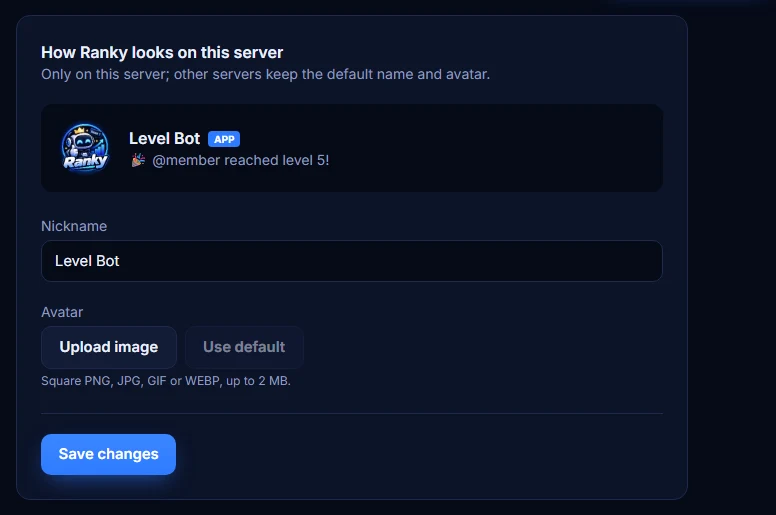
11. Ім'я та аватар бота
PremiumДайте Ranky власне ім'я та аватар лише на вашому сервері.
- 1Відкрийте вкладку Профіль бота, введіть нікнейм і завантажте квадратне зображення до 2 МБ.
- 2Збережіть. На інших серверах лишаться стандартні ім'я та аватар Ranky.
💡 Щоб змінити нікнейм, ролі Ranky потрібен дозвіл «Змінювати псевдонім».
12. Керування XP вручну
PremiumНагороджуйте переможців подій, виправляйте помилки або одразу виставляйте учаснику потрібний рівень.
- 1
/xp give user:@member amount:500додає XP,/xp removeзабирає його (не нижче 0). - 2
/xp set-level user:@member level:10одразу виставляє учаснику рівень. - 3Додайте
reason, щоб залишити примітку. Ролі за рівні оновлюються одразу. Рівень, отриманий так, оголошується як звичайний: в каналі для оголошень або, якщо його не вибрано, там, де ви виконали команду. - 4За замовчуванням /xp бачать лише адміністратори сервера. Щоб дозволити модераторам: Налаштування сервера → Інтеграції → Ranky → /xp → додайте роль модератора.
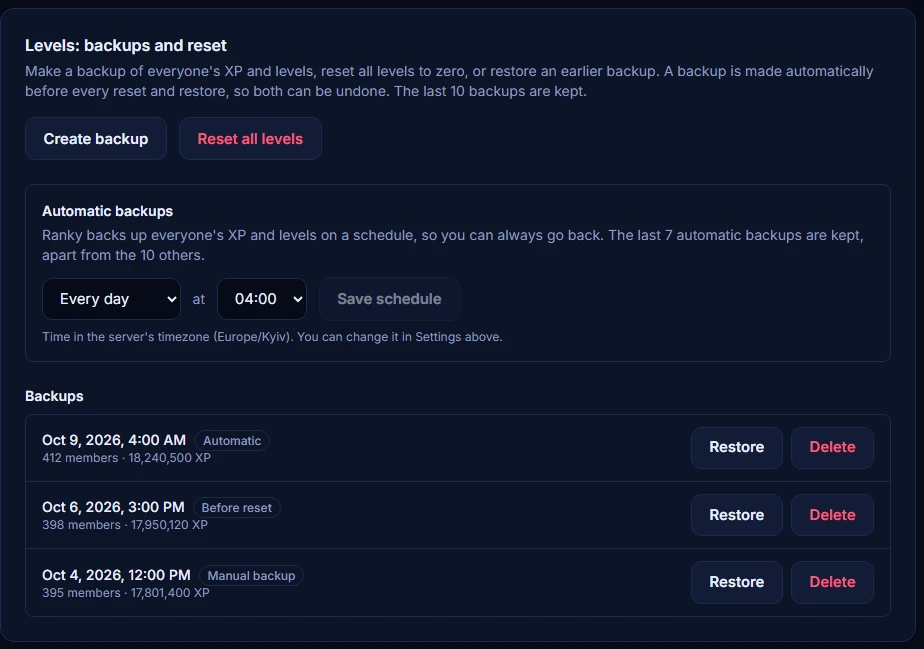
13. Резервні копії, скидання й синхронізація ролей
Почніть новий сезон, виправте помилку або видайте ролі за рівні всім одразу.
- 1На вкладці Основні налаштування кнопка Створити резервну копію зберігає XP і рівні всіх учасників. Резервна копія також створюється автоматично перед кожним скиданням і відновленням.
- 2Скинути всі рівні повертає кожного учасника на рівень 0 (для підтвердження введіть RESET). Лічильники повідомлень і голосу зберігаються. Скидати й відновлювати рівні може лише власник сервера або Адміністратор.
- 3Відновити повертає всім XP і рівні з резервної копії. Зберігаються останні 10 копій.
- 4Автоматичні бекапи (Premium): щодня, кожні 3 дні або щотижня о вибраній годині. Зберігаються останні 7, окремо від інших.
- 5Синхронізувати ролі на вкладці «Ролі за рівні» видає та знімає ролі за рівні кожному учаснику відповідно до його поточного рівня і показує прогрес.
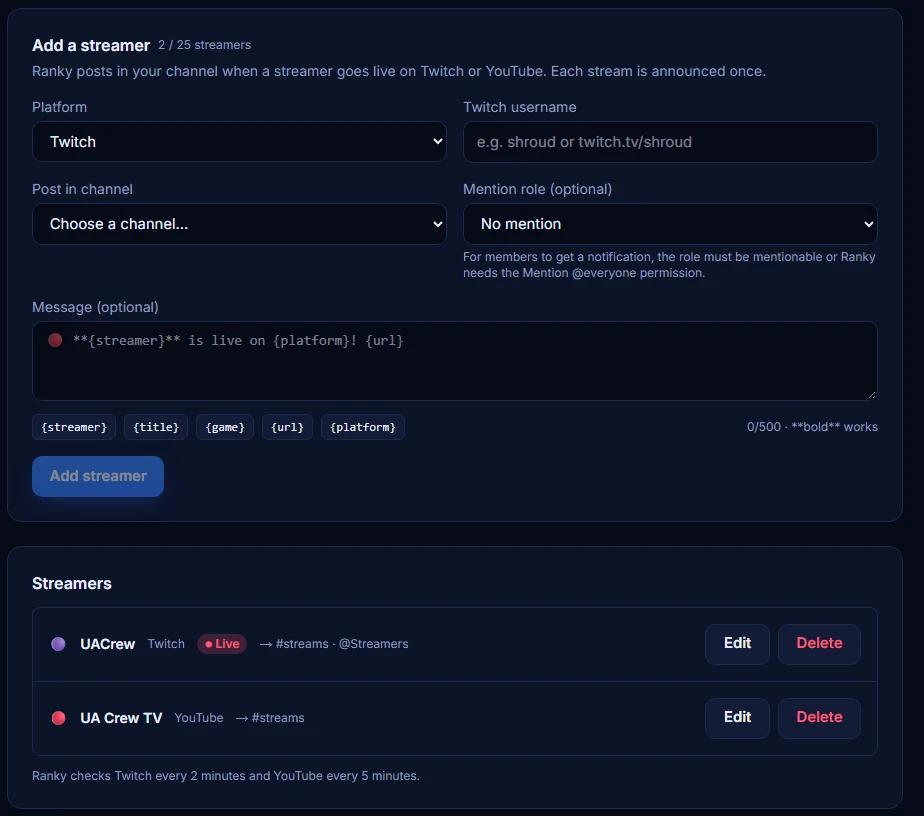
14. Оголошення стрімів
PremiumПовідомляйте спільноту, щойно стример починає трансляцію на Twitch або YouTube.
- 1Відкрийте вкладку Стріми, виберіть платформу і введіть нік на Twitch або посилання на канал YouTube чи його @handle.
- 2Виберіть канал для оголошень, за бажанням роль для тегу, і напишіть власний текст з
{streamer},{title},{game},{url}і{platform}. - 3Ranky перевіряє Twitch кожні 2 хвилини, а YouTube кожні 5 хвилин і оголошує кожен стрім один раз, з назвою, прев'ю та кнопкою для перегляду.
💡 Щоб учасники отримали сповіщення, роль для тегу має бути доступна для згадування, або Ranky потрібне право «Згадувати @everyone». До 25 стримерів на сервер.
15. Привітання і прощання
Вітайте кожного, хто заходить, прощайтеся з тими, хто виходить, і автоматично видавайте новачкам роль.
- 1Відкрийте вкладку Привітання і ввімкніть привітання та/або прощання.
- 2Виберіть канал для кожного і напишіть свій текст з
{user},{username},{server}і{members}. Залиште поле порожнім, щоб був стандартний текст мовою бота. - 3За бажання виберіть до 5 ролей, які отримує кожен новий учасник. З Premium увімкніть картку привітання: картинку з аватаром, ім'ям і номером учасника у кольорах ваших карток.
💡 Ranky потрібні дозволи «Переглядати канал» і «Надсилати повідомлення» у вибраних каналах («Прикріплювати файли» для картки), а також «Керувати ролями», і його роль має бути вище за ролі, які він видає. Ботів Ranky пропускає.
16. Нагороди за голоси (top.gg)
Учасники можуть підтримати Ranky на top.gg і отримати за це бонусний XP на вашому сервері.
- 1
/voteдає учаснику посилання, щоб проголосувати за Ranky на top.gg./rankпоказує те саме посилання, коли учасник може проголосувати. - 2Кожен голос дає бонусний XP на сервері, з якого взяли посилання: за замовчуванням 100 XP, на вихідних удвічі більше. Голосувати можна раз на 12 годин.
- 3Змініть кількість XP або вимкніть нагороду на вкладці Налаштування XP. Це працює на будь-якому тарифі.
17. Щось не працює?
Розкажіть нам, і ми розберемося.
- 1На будь-якій вкладці панелі керування вашого сервера натисніть Повідомити про проблему вгорі, опишіть, що сталося, і надішліть.
- 2Звіт отримає команда Ranky разом із вашим сервером і сторінкою, на якій ви були, тож пояснювати, де це сталося, не потрібно.
💡 Спершу перегляньте розділ «Питання й відповіді»: більшість проблем з ролями й оголошеннями пов'язані з дозволами Discord.
18. Усі команди
Введіть / у Discord, щоб їх побачити. Командам з позначкою «Адміни й модератори» за замовчуванням потрібен дозвіл «Керувати сервером».
/rank [user]/level [user]/leaderboard [page]/pings enabled:<true|false>/xp give user:<member> amount:<xp> [reason]/xp remove user:<member> amount:<xp> [reason]/xp set-level user:<member> level:<n> [reason]/vote/help/settings show/settings levelup-channel [channel]/settings timezone zone:<city>/settings levelup-announcements enabled:<true|false>