 Ranky
Cómo usar Ranky
Todo lo que Ranky puede hacer, cómo configurarlo y dónde encontrarlo en el panel. ¿Eres nuevo? Empieza por la primera sección.
1. Primeros pasos
Ranky funciona en cuanto entra en tu servidor. Con un par de minutos de configuración se sentirá parte de tu comunidad.
- 1Haz clic en Añadir a Discord, elige tu servidor y confirma los permisos. Ranky los necesita para leer la actividad, publicar tarjetas y entregar roles.
- 2En Ajustes del servidor → Roles, arrastra el rol de Ranky por encima de todos los roles que quieras dar como roles por nivel. Discord solo deja que los bots gestionen roles por debajo del suyo.
- 3Inicia sesión en el panel con Discord y abre tu servidor.
- 4En la pestaña Ajustes principales, elige un canal de anuncios, por ejemplo #subidas-de-nivel, y tu zona horaria. Guarda.
- 5¡Listo! Los miembros empiezan a ganar XP al instante. Escribe
/ranken Discord para ver tu tarjeta.
💡 Ranky nunca lee el contenido de los mensajes. Solo cuenta que hubo un mensaje, una reacción o un minuto en voz.

2. Cómo ganan XP los miembros
Tres tipos de actividad se convierten en XP. Las reglas antispam garantizan que solo cuente la actividad real.
- 1Chat: 15-25 XP por mensaje, como máximo una vez cada 60 segundos por miembro. Los bots, los webhooks y los canales sin XP no cuentan.
- 2Voz: 5 XP por cada minuto completo en un canal de voz con al menos 2 personas que puedan oír. Silenciado, ensordecido, a solas o en el canal AFK no se gana nada.
- 3Reacciones: 3 XP por reaccionar al mensaje de otra persona, una vez por mensaje, como máximo cada 30 segundos y hasta 100 XP al día.
- 4Niveles: pasar del nivel n al n + 1 requiere 5n² + 50n + 100 XP, así que los primeros niveles llegan rápido y los más altos exigen verdadera constancia.
💡 Con Premium puedes cambiar todos estos valores y añadir multiplicadores (consulta Ajustes de XP más abajo). Los miembros también pueden conseguir XP extra votando por Ranky (consulta Recompensas por votar).
3. Anuncios de subida de nivel
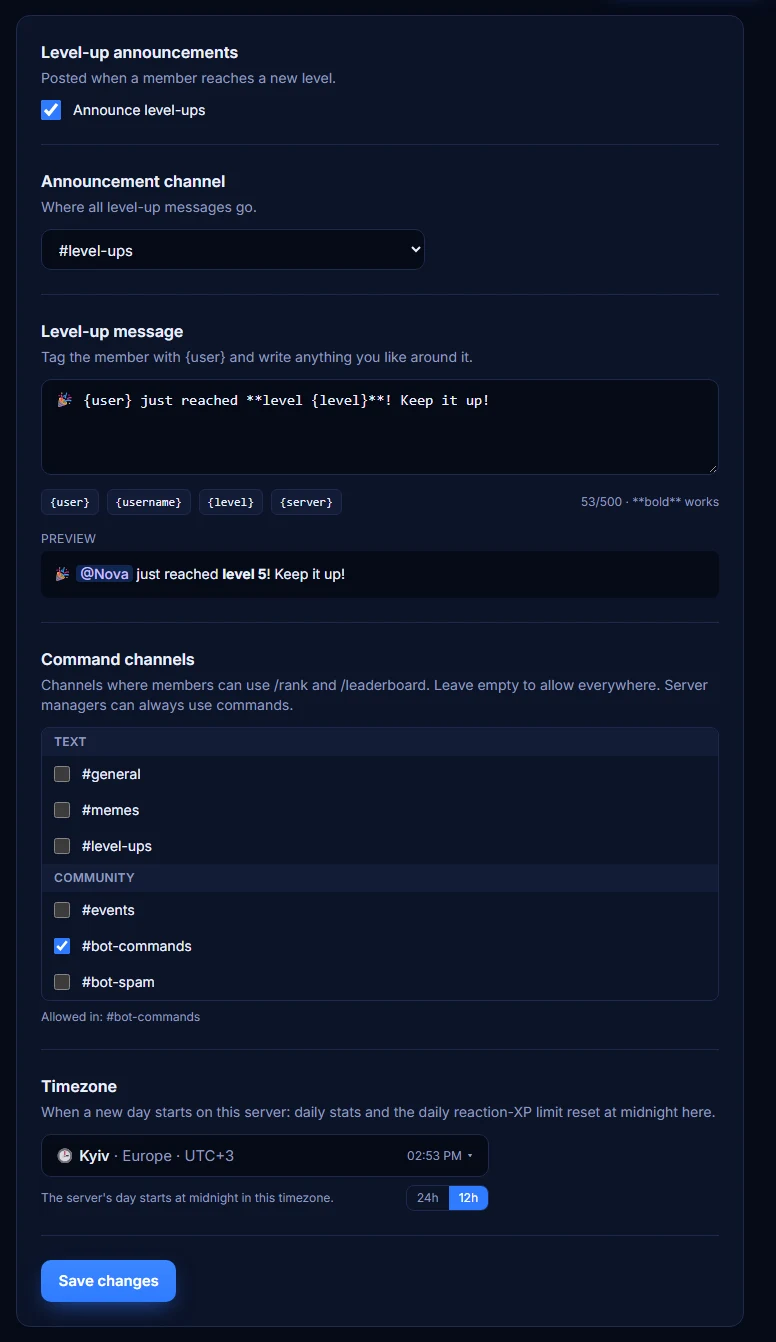
Cada vez que un miembro alcanza un nuevo nivel, Ranky publica una tarjeta con su avatar y el nuevo nivel.
- 1Abre Ajustes principales → Canal de anuncios y elige adónde van las tarjetas. Si no eliges ninguno, Ranky publica donde se alcanzó el nivel.
- 2Desactiva los anuncios con el interruptor Anunciar subidas de nivel si solo quieres los roles por nivel.
- 3Premium: escribe tu propio mensaje en Mensaje de subida de nivel. Usa
{user}para mencionar al miembro,{username}para su nombre sin mención,{level}y{server}. La vista previa muestra cómo quedará. - 4En los servidores Premium, los miembros pueden desactivar su propia mención con
/pings enabled:false. Siguen recibiendo la tarjeta, solo que sin notificación.
💡 Ranky necesita los permisos Enviar mensajes, Insertar enlaces y Adjuntar archivos en el canal de anuncios. Sin Adjuntar archivos, solo publica texto.

4. /rank, /leaderboard y la clasificación web
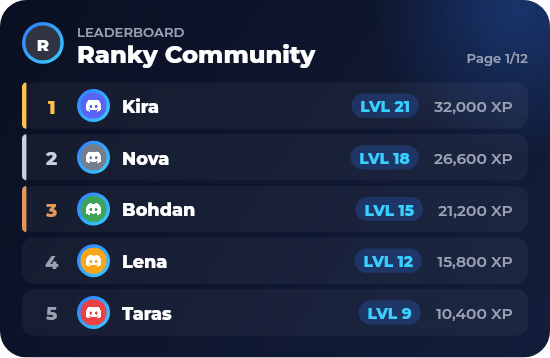
Los miembros pueden ver su progreso en Discord y compartir la clasificación en línea.
- 1
/rankmuestra una tarjeta con el nivel, el puesto en el servidor, la XP que falta para el siguiente nivel y la actividad./rank user:@membermuestra la de otra persona. - 2
/leaderboardpublica el top 10 como imagen, con un enlace y un botón a la clasificación completa. Añadepage:2para ver los 10 siguientes. - 3La clasificación web muestra a todos los miembros con XP, con un podio para el top 3. Cualquiera con el enlace puede abrirla, sin iniciar sesión.
💡 ¿Quieres que los miembros usen los comandos solo en un canal? Consulta Canales de comandos más abajo.

5. Roles por nivel
Da un rol automáticamente a los miembros cuando alcanzan un nivel: una forma genial de premiar a los más habituales.
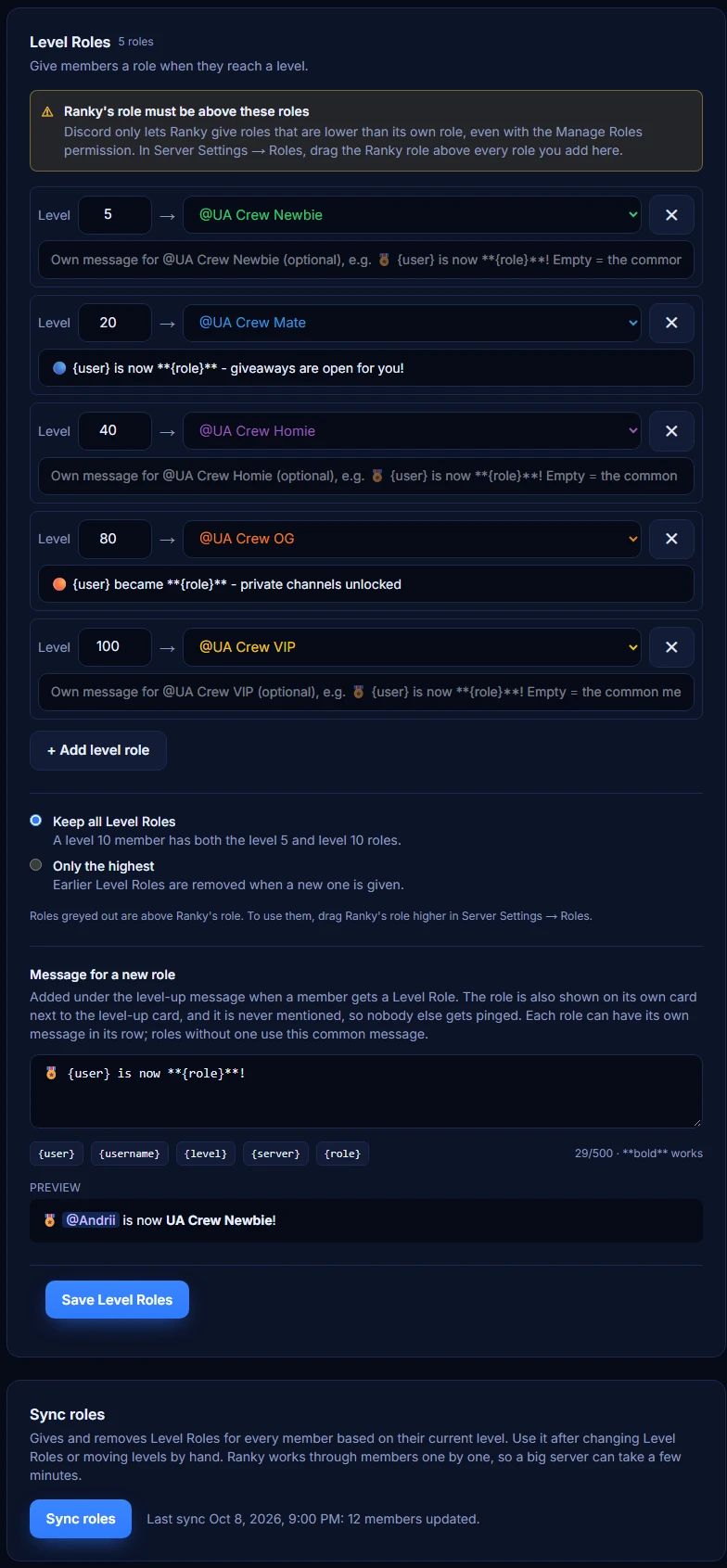
- 1Abre la pestaña Roles por nivel y haz clic en + Añadir rol por nivel.
- 2Indica el nivel y elige el rol, por ejemplo nivel 5 → @Activo, nivel 10 → @Veterano.
- 3Elige Conservar todos los roles por nivel para que los miembros acumulen todos los roles, o Solo el más alto para que se quiten los anteriores.
- 4Guarda. Los miembros reciben los roles en su próxima subida de nivel. Para dárselos a todos los que ya tienen ese nivel, por ejemplo después de traer los niveles de otro bot, pulsa Sincronizar roles debajo de la lista.
- 5Cuando un miembro recibe un rol por nivel, el mensaje de subida de nivel lleva una línea extra y una tarjeta New role!. El rol nunca se menciona, así que nadie más recibe un ping. Premium: escribe tú esa línea en Mensaje por un rol nuevo o dale a cada rol su propio mensaje en su fila, usando
{role}para el nombre del rol.
💡 Ranky necesita el permiso Gestionar roles y su rol debe estar por encima de los roles por nivel en Ajustes del servidor → Roles; la pestaña te avisa de ambas cosas. Los servidores gratuitos pueden tener 3 roles por nivel; Premium no tiene límite.

6. Canales de comandos y zona horaria
Mantén los comandos ordenados y haz que las estadísticas diarias sigan el día de tu comunidad.
- 1Idioma del bot (pestaña Ajustes principales): el idioma de todo lo que Ranky escribe en tu servidor - respuestas a comandos, subidas de nivel, tarjetas, sorteos y anuncios.
- 2Canales de comandos (pestaña Ajustes principales): marca los canales donde los miembros pueden usar /rank y /leaderboard. Si no marcas ninguno, se permiten en todos. Los administradores del servidor siempre pueden usar comandos.
- 3Zona horaria (pestaña Ajustes principales): elige tu ciudad. Las estadísticas diarias y el límite diario de reacciones se reinician allí a medianoche. Usa el interruptor 12h / 24h para cambiar cómo se te muestran las horas.
- 4También puedes definir la zona horaria en Discord con
/settings timezone.
💡 Para tener aún más control, en Discord puedes ir a Ajustes del servidor → Integraciones → Ranky y limitar los comandos por rol o canal.
7. Ajustes de XP y multiplicadores
Ajusta lo rápido que suben de nivel los miembros y premia la actividad donde más importa.
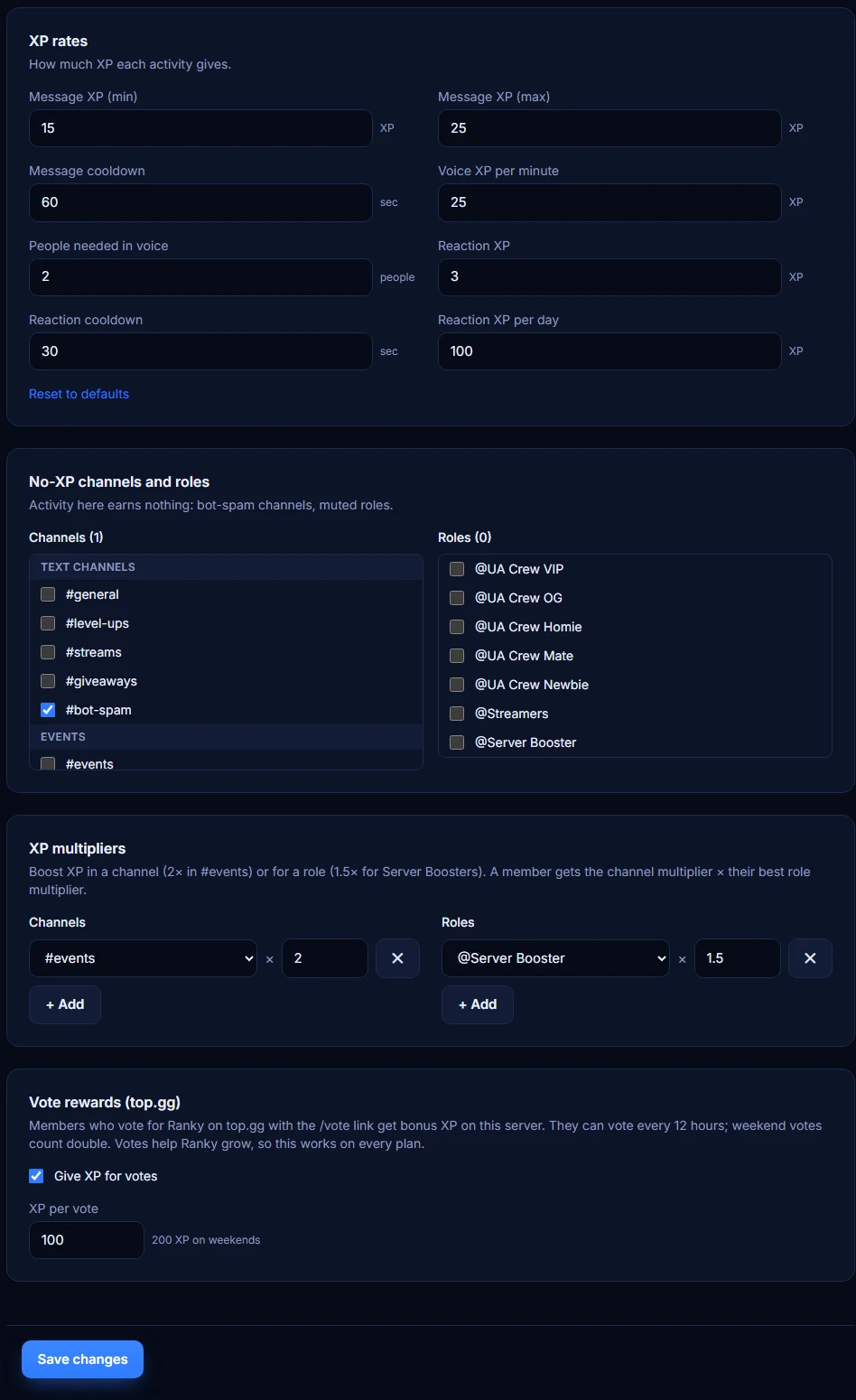
- 1Valores de XP (Premium): cambia la XP por mensaje, por minuto de voz y por reacción, los tiempos de espera, el límite diario de reacciones y cuántas personas hacen falta en voz.
- 2Canales y roles sin XP: la actividad ahí no da nada, útil para canales de spam de bots o roles silenciados. Premium.
- 3Multiplicadores (Premium): por ejemplo 2× en #events o 1.5× para los Boosters del servidor. Un miembro recibe el multiplicador del canal × su mejor multiplicador de rol.
- 4Recompensa por votar (todos los planes): los miembros reciben XP extra en tu servidor cuando votan por Ranky en top.gg con
/vote. Aquí puedes cambiar la cantidad o desactivarla.
💡 Los cambios se aplican al instante, sin reiniciar nada.
8. Diseño de tarjetas
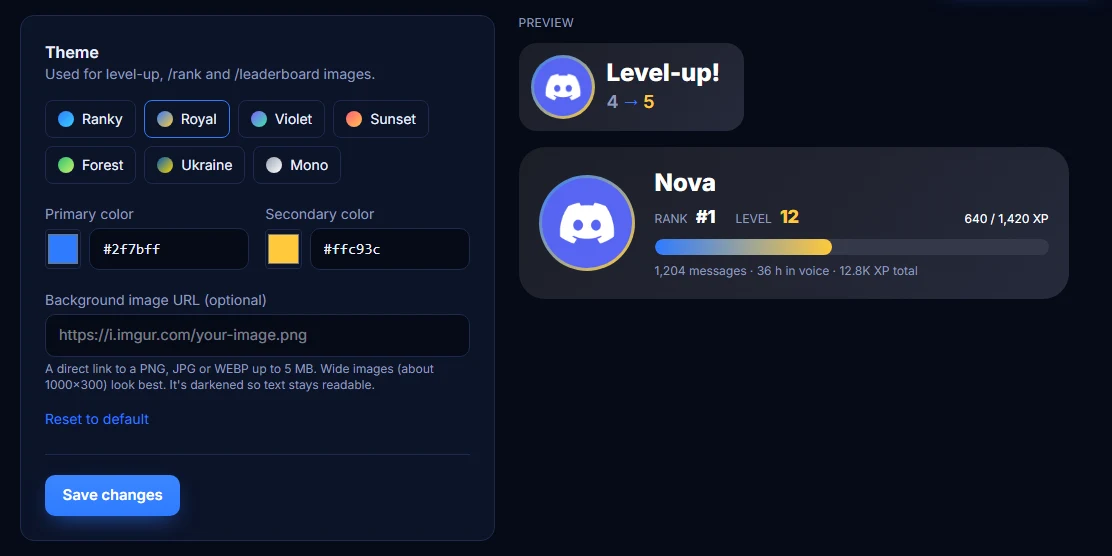
PremiumHaz que las tarjetas de subida de nivel, /rank y /leaderboard vayan con el estilo de tu servidor.
- 1Abre la pestaña Apariencia y elige un tema listo, o define tus propios colores principal y secundario.
- 2Si quieres, pega el enlace a una imagen de fondo (PNG, JPG o WEBP de hasta 5 MB; las imágenes anchas quedan mejor). Ranky la oscurece para que el texto se lea bien.
- 3Revisa la vista previa en directo y guarda.
9. Eventos de XP
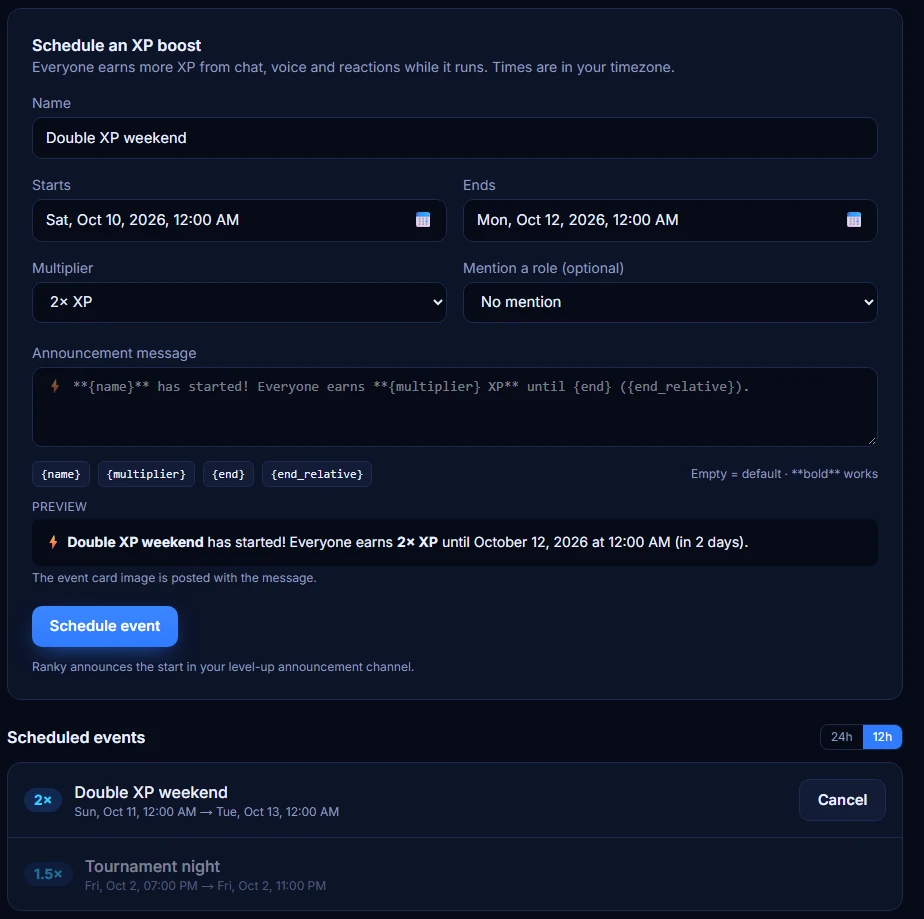
PremiumOrganiza fines de semana de XP doble o aumentos cortos para ocasiones especiales.
- 1Abre la pestaña Eventos, ponle un nombre al evento, elige la hora de inicio y de fin y un multiplicador: 1.5×, 2×, 3× o uno propio de 1.1 a 5.
- 2Si quieres, menciona un rol, por ejemplo @Eventos, y escribe tu propio anuncio con
{name},{multiplier},{end}y{end_relative}. - 3Haz clic en Programar evento. Cuando empiece, Ranky publicará una tarjeta del evento en tu canal de anuncios y todos ganarán más XP hasta que termine.
💡 Las horas se introducen en tu propia zona horaria. En Discord, la hora de fin se muestra automáticamente en la zona horaria de cada miembro.

10. Sorteos
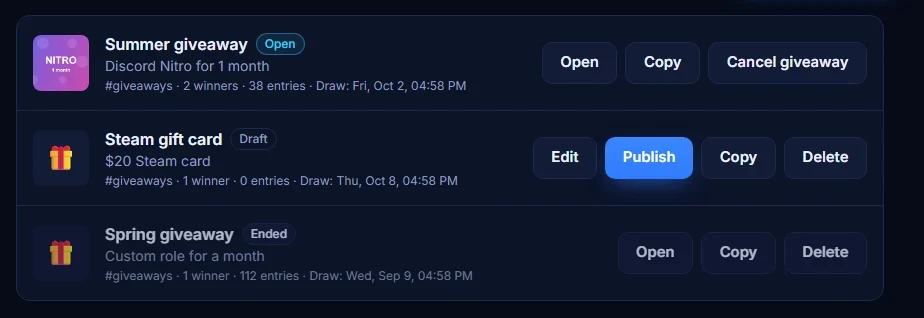
PremiumOrganiza sorteos con un botón para participar, requisitos de acceso y un sorteo automático a la hora exacta que elijas.
- 1Abre la pestaña Sorteos y haz clic en + Nuevo sorteo.
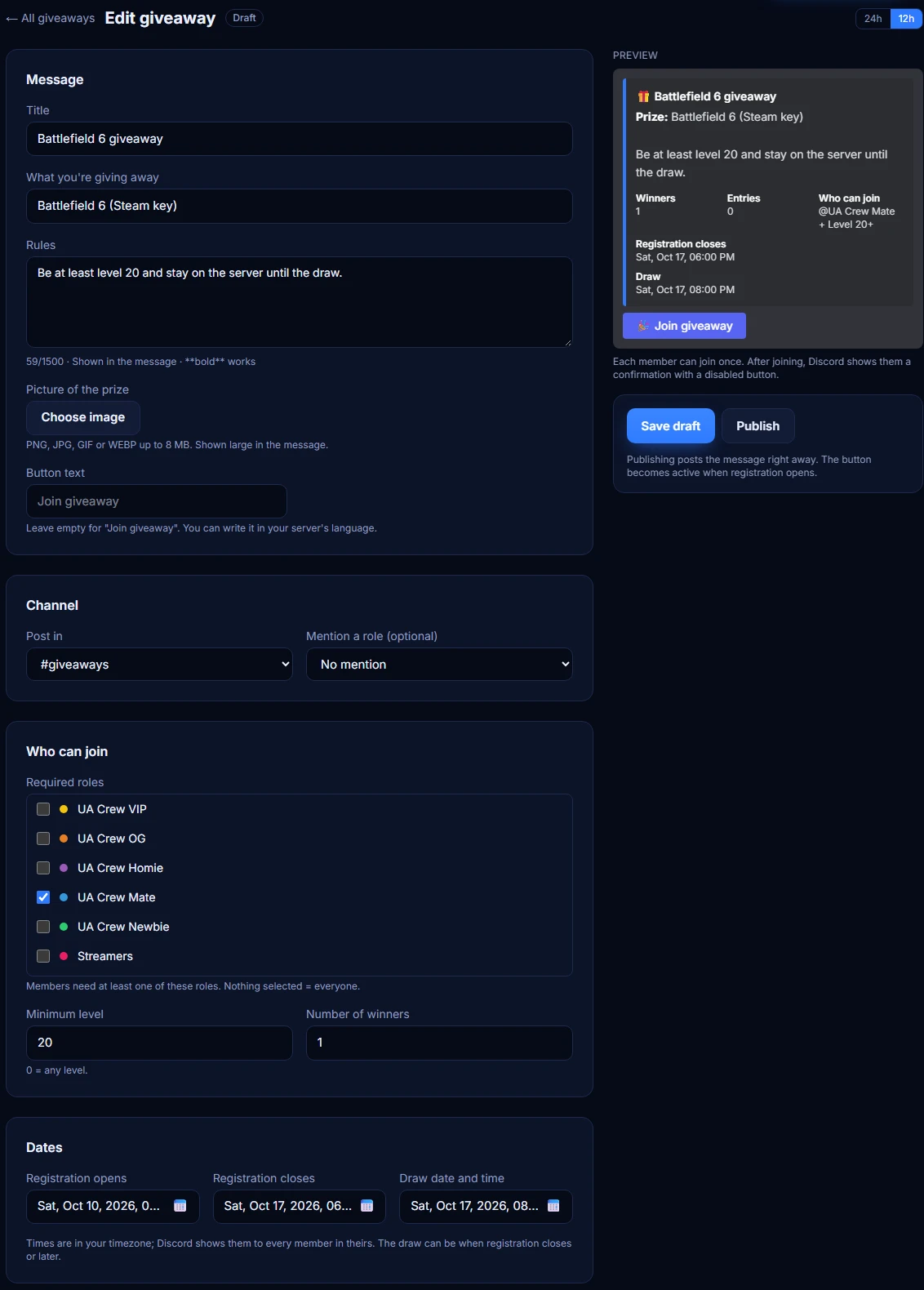
- 2Escribe un título, qué sorteas y las reglas, y sube una imagen del premio. También puedes cambiar el texto del botón, por ejemplo al idioma de tu servidor.
- 3Elige el canal, el número de ganadores y quién puede participar: miembros con ciertos roles, desde un nivel mínimo o todos.
- 4Define cuándo se abre y se cierra la inscripción y la hora exacta del sorteo. Guárdalo como borrador y retómalo cuando quieras.
- 5Haz clic en Publicar. Los miembros se apuntan con el botón, una sola vez cada uno. A la hora del sorteo, Ranky elige a los ganadores, los anuncia en el canal y los marca en la lista de participantes.
💡 Usa Copiar para repetir el mismo sorteo: la copia se guarda como un nuevo borrador con fechas futuras.
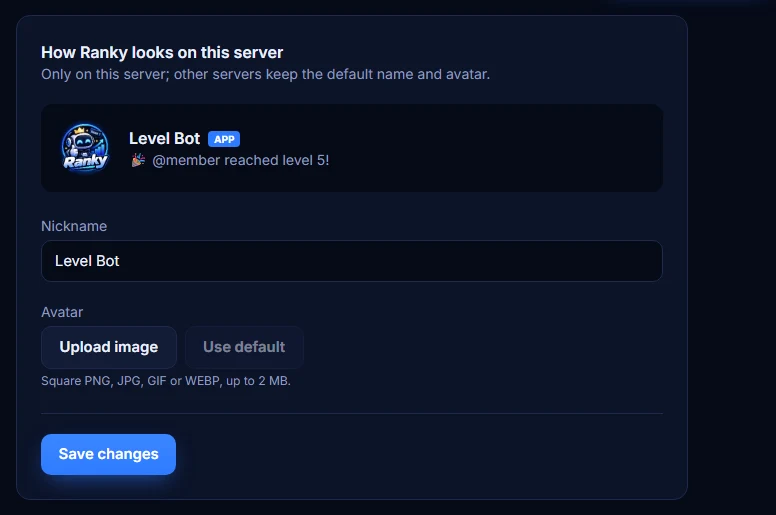
11. Nombre y avatar del bot
PremiumDale a Ranky un nombre y un avatar propios solo en tu servidor.
- 1Abre la pestaña Perfil del bot, escribe un apodo y sube una imagen cuadrada de hasta 2 MB.
- 2Guarda. Los demás servidores conservan el nombre y el avatar predeterminados de Ranky.
💡 Para cambiar el apodo, el rol de Ranky necesita el permiso Cambiar apodo.
12. Gestionar la XP a mano
PremiumPremia a los ganadores de un evento, corrige errores o lleva a alguien a un nivel directamente.
- 1
/xp give user:@member amount:500añade XP y/xp removela quita (nunca por debajo de 0). - 2
/xp set-level user:@member level:10pone a un miembro directamente en un nivel. - 3Añade un
reasonpara dejar una nota. Los roles por nivel se actualizan al instante. Un nivel conseguido así se anuncia como cualquier otro, en el canal de anuncios o, si no hay ninguno, donde usaste el comando. - 4Por defecto, solo los administradores del servidor ven /xp. Para que los moderadores también puedan usarlo: Ajustes del servidor → Integraciones → Ranky → /xp → añade el rol de moderador.
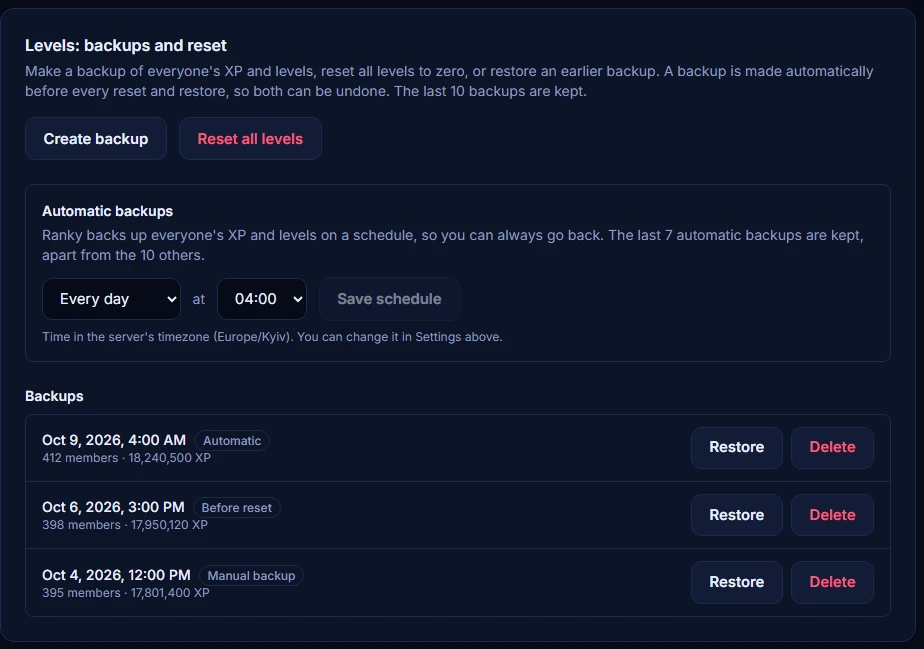
13. Copias de seguridad, reinicio y sincronización de roles
Empieza una nueva temporada, deshaz un error o aplica los roles por nivel a todos de una vez.
- 1En la pestaña Ajustes principales, Crear copia de seguridad guarda la XP y los niveles de todos. También se hace una copia automáticamente antes de cada reinicio y restauración.
- 2Reiniciar todos los niveles devuelve a todos los miembros al nivel 0 (escribe RESET para confirmar). Los contadores de mensajes y de voz se conservan. Solo el propietario del servidor o un Administrador puede reiniciar o restaurar.
- 3Restaurar devuelve a todos la XP y los niveles de una copia. Se guardan las últimas 10 copias.
- 4Copias automáticas (Premium): cada día, cada 3 días o cada semana a la hora que elijas. Se conservan las últimas 7, aparte de las otras.
- 5Sincronizar roles en la pestaña Roles por nivel da y quita los roles por nivel a cada miembro según su nivel actual, y muestra el progreso.
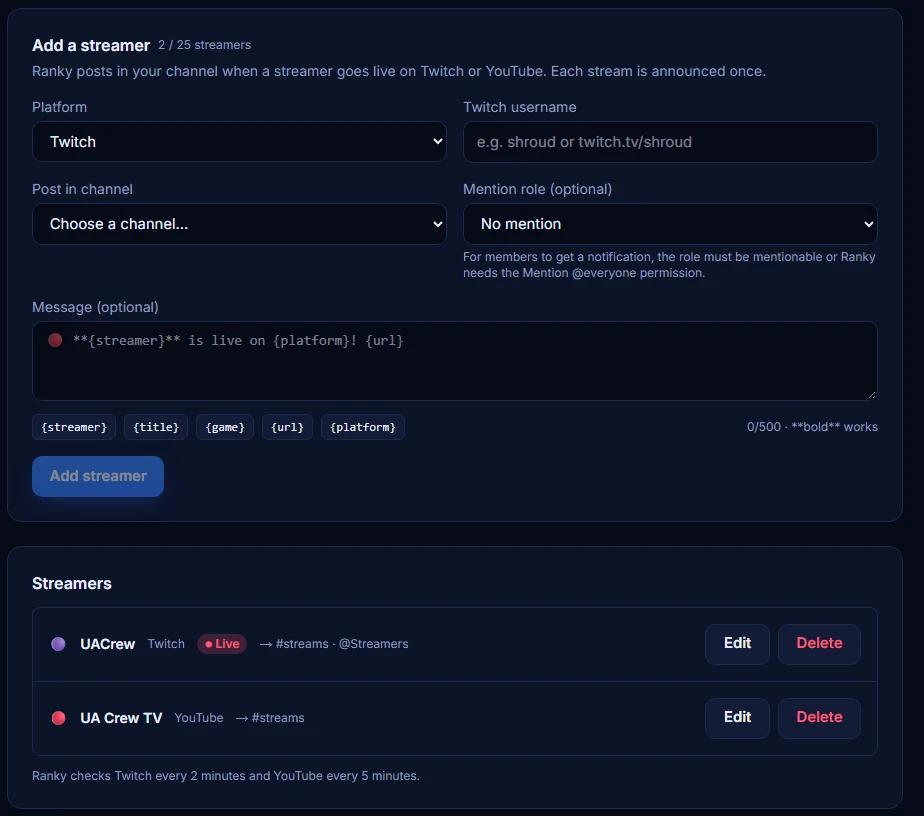
14. Avisos de directos
PremiumAvisa a tu comunidad en cuanto un streamer empiece un directo en Twitch o YouTube.
- 1Abre la pestaña Directos, elige la plataforma e introduce un usuario de Twitch o un enlace o @handle de un canal de YouTube.
- 2Elige el canal para los avisos, si quieres un rol para mencionar, y escribe tu propio mensaje con
{streamer},{title},{game},{url}y{platform}. - 3Ranky comprueba Twitch cada 2 minutos y YouTube cada 5 minutos y publica cada directo una vez, con su título, una vista previa y un botón para verlo.
💡 Para que los miembros reciban una notificación, el rol mencionado debe ser mencionable o Ranky necesita el permiso Mencionar @everyone. Hasta 25 streamers por servidor.
15. Bienvenida y despedida
Saluda a todos los que llegan, despídete de quien se va y da un rol automáticamente a los nuevos miembros.
- 1Abre la pestaña Bienvenida y activa el mensaje de bienvenida y/o de despedida.
- 2Elige un canal para cada uno y escribe tu texto con
{user},{username},{server}y{members}. Déjalo vacío para usar el texto predeterminado en el idioma del bot. - 3Si quieres, elige hasta 5 roles que recibe cada miembro nuevo. Con Premium activa la tarjeta de bienvenida: una imagen con el avatar, el nombre y el número de miembro con los colores de tus tarjetas.
💡 Ranky necesita Ver canal y Enviar mensajes en los canales elegidos (y Adjuntar archivos para la tarjeta), además de Gestionar roles, con su rol por encima de los roles que da. Los bots se ignoran.
16. Recompensas por votar (top.gg)
Los miembros pueden apoyar a Ranky en top.gg y recibir XP extra en tu servidor por ello.
- 1
/votele da a un miembro un enlace para votar por Ranky en top.gg./rankmuestra el mismo enlace siempre que pueda votar. - 2Cada voto da XP extra en el servidor del que vino el enlace: 100 XP por defecto, el doble los fines de semana. Se puede votar cada 12 horas.
- 3Cambia la cantidad o desactiva la recompensa en la pestaña Ajustes de XP. Funciona en todos los planes.
17. ¿Algo no funciona?
Cuéntanoslo y lo revisaremos.
- 1En cualquier pestaña del panel de tu servidor, haz clic en Informar de un problema arriba, describe lo que pasó y envíalo.
- 2El informe llega al equipo de Ranky junto con tu servidor y la página en la que estabas, así que no hace falta que expliques dónde pasó.
💡 Revisa primero las preguntas frecuentes: la mayoría de los problemas con roles y anuncios se deben a los permisos de Discord.
18. Todos los comandos
Escribe / en Discord para verlos. Los comandos marcados como "Admins y moderadores" requieren por defecto el permiso Gestionar servidor.
/rank [user]/level [user]/leaderboard [page]/pings enabled:<true|false>/xp give user:<member> amount:<xp> [reason]/xp remove user:<member> amount:<xp> [reason]/xp set-level user:<member> level:<n> [reason]/vote/help/settings show/settings levelup-channel [channel]/settings timezone zone:<city>/settings levelup-announcements enabled:<true|false>